Rediger, eksportér og del en plantegning i Room Scanner
En scanning eller et rum, du har indtastet, er et udgangspunkt. Denne guide viser, hvordan du retter det, tilføjer det, scanningen missede, og sender den færdige plan videre.
1. Åbn editoren
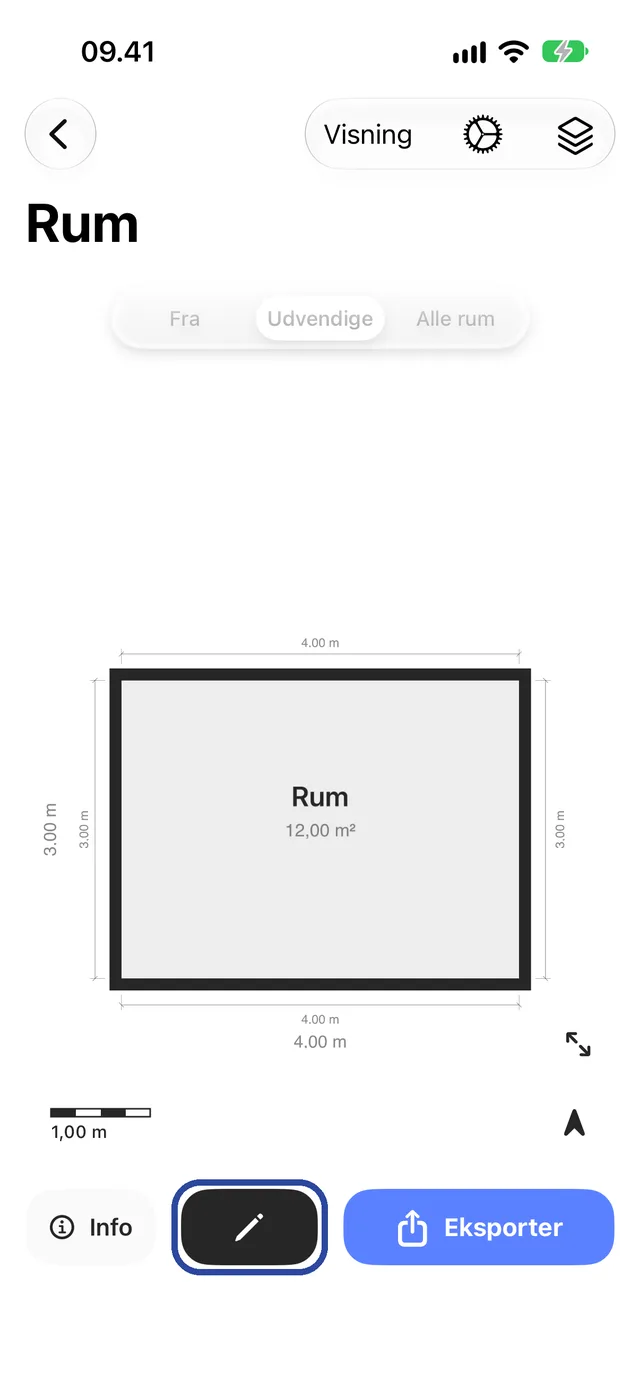
Åbn planen fra dens projekt eller fra Usorteret. Nederst ser du Info, en blyant og Eksporter. Tryk på blyanten.
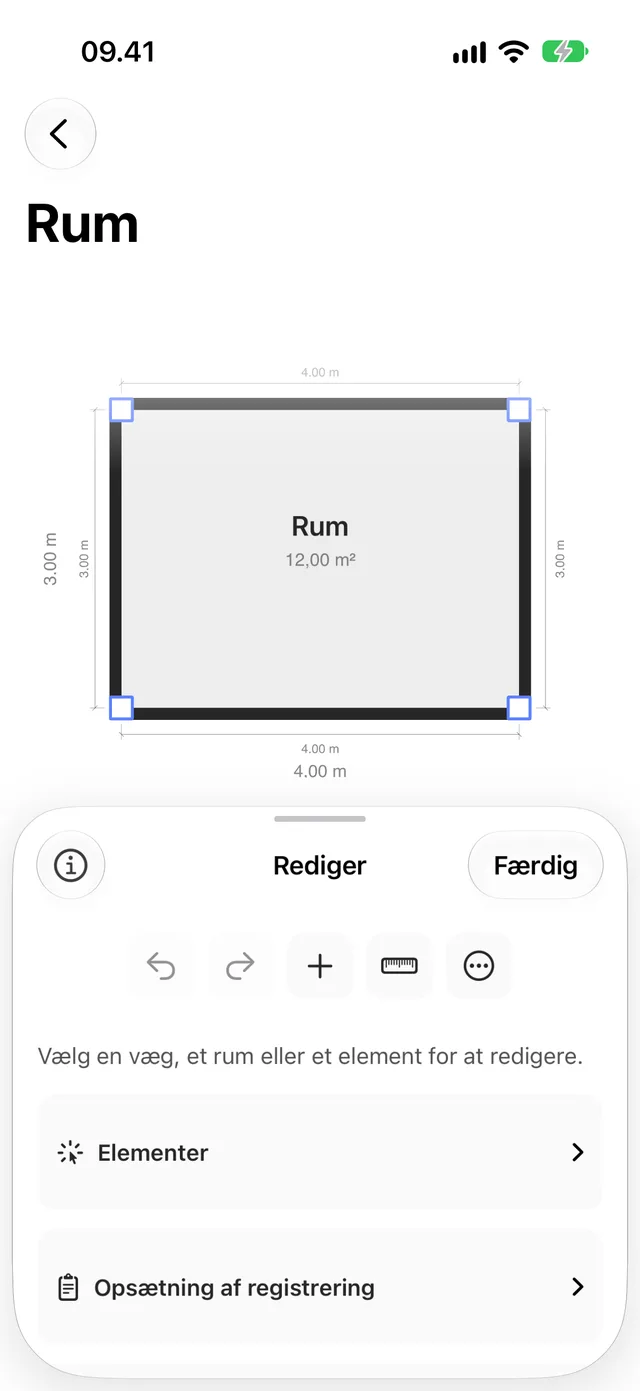
Editorpanelet åbner under planen. Øverst finder du:
- Fortryd og Gentag.
- + til at tilføje et element.
- Linealen til at måle en afstand på planen.
- ⋯ til gitter, Fastgør til gitter, Flyt rum og Gendan til scanning.
Vælg noget på planen for at redigere det: en væg, et rum eller et element som en dør.
2. Tilføj en dør, et vindue eller en åbning
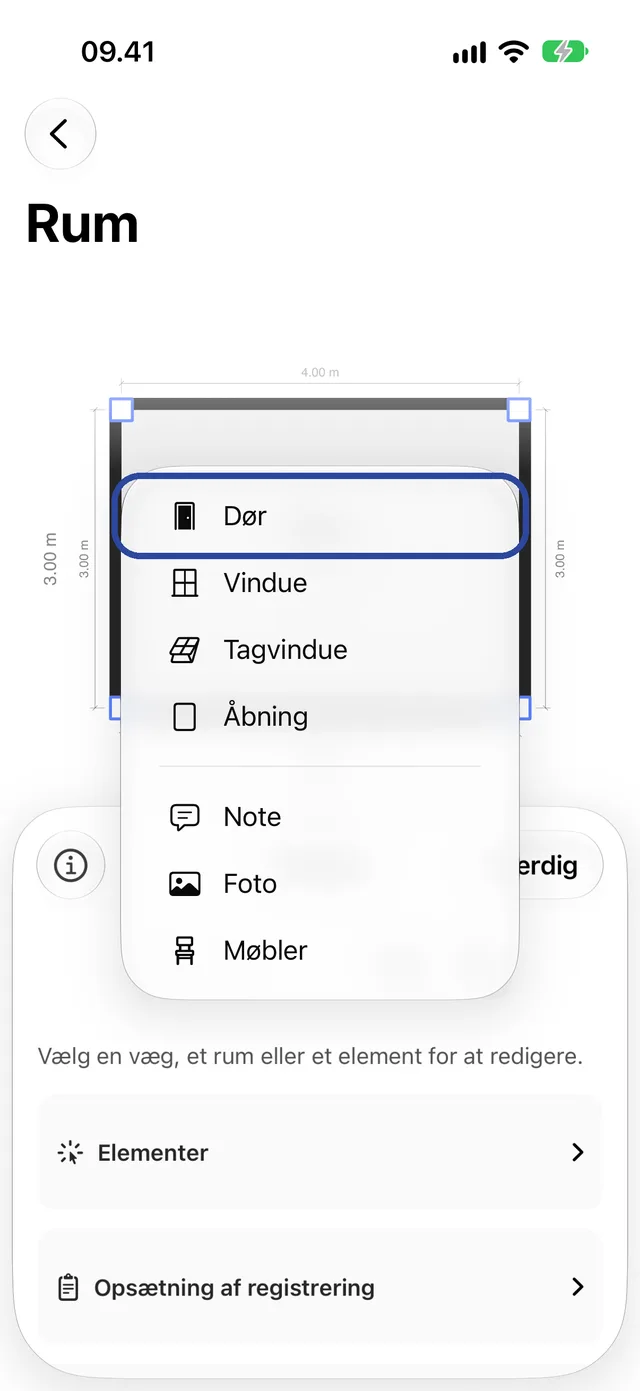
Scanninger kan overse en dør eller et vindue, og indtastede rum har ingen. Tryk på +, og vælg Dør, Vindue, Tagvindue eller Åbning.
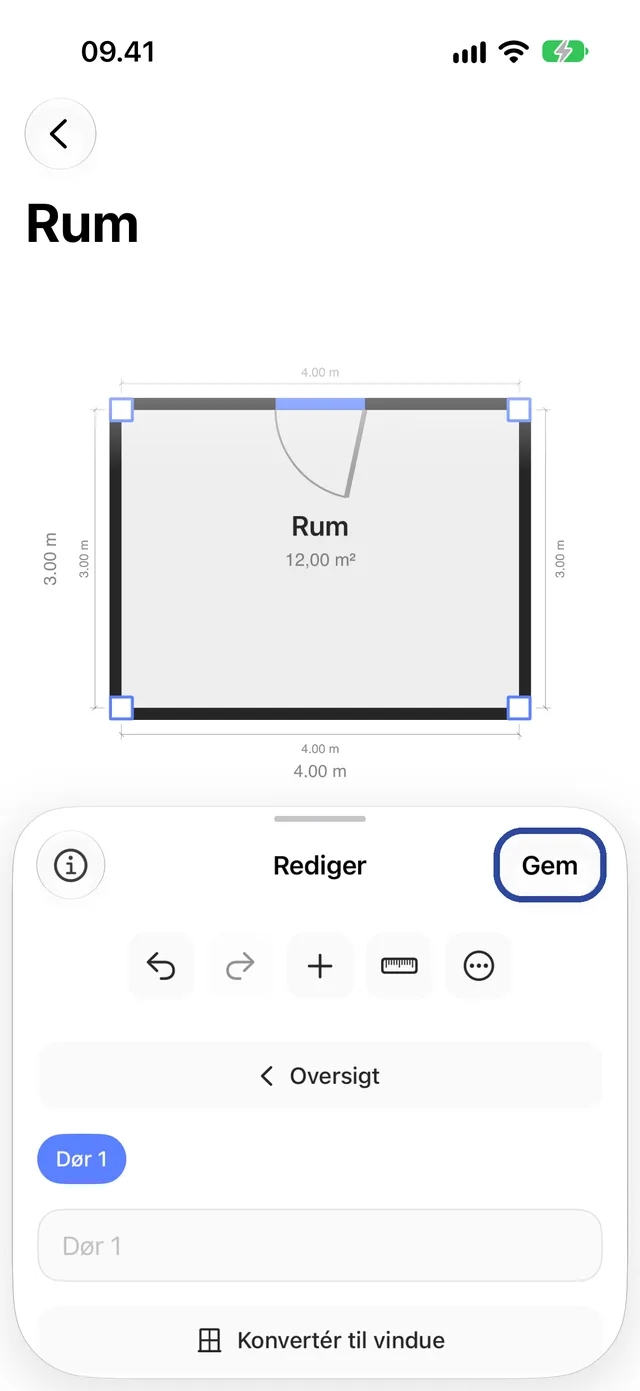
Det nye element placeres på en væg og vælges. Træk det på plads på planen, eller angiv Størrelse og Placering i panelet. En dør kan laves om til et vindue med Konvertér til vindue og omvendt.
Når du er færdig, trykker du på Gem. Vil du hellere smide ændringerne væk, så tryk på ⋯ → Annuller, og bekræft Kassér ændringer.
3. Vægge, rumnavne og møbler
- Flyt en væg: Vælg den, og træk den på planen, eller indtast dens længde.
- Omdøb et rum: Vælg rummets navn på planen, og skriv et nyt.
- Noter og fotos: + → Note eller Foto fastgør dem til et sted på planen.
- Møbler: + → Møbler (Pro).
- Start forfra: ⋯ → Gendan til scanning og derefter Gem gendanner planen præcis som scannet. Din originale scanning bevares altid.
4. Eksportér og del
Tryk på Eksporter nederst på planen. Kontrollér Filnavn, og vælg et Filformat:
Gratis efter en kort reklame:
- PDF: et plantegningsdokument til print eller deling.
- PNG / JPG: planen som billede.
- USDZ: 3D-modellen til Quick Look, Blender eller Archicad.
- JSON: en fil, som en anden enhed med Room Scanner kan importere.
Med Pro:
- Rapport: en ejendomsrapport med dit logo og dine billeder.
- CSV: en oversigt over rum og vinduer.
- DXF / SVG: en CAD-tegning til AutoCAD, SketchUp og andre CAD-programmer.
- EPC-opmålingsplan: en opmålingstegning på én side med varmetabsperimeter og vægtyper.
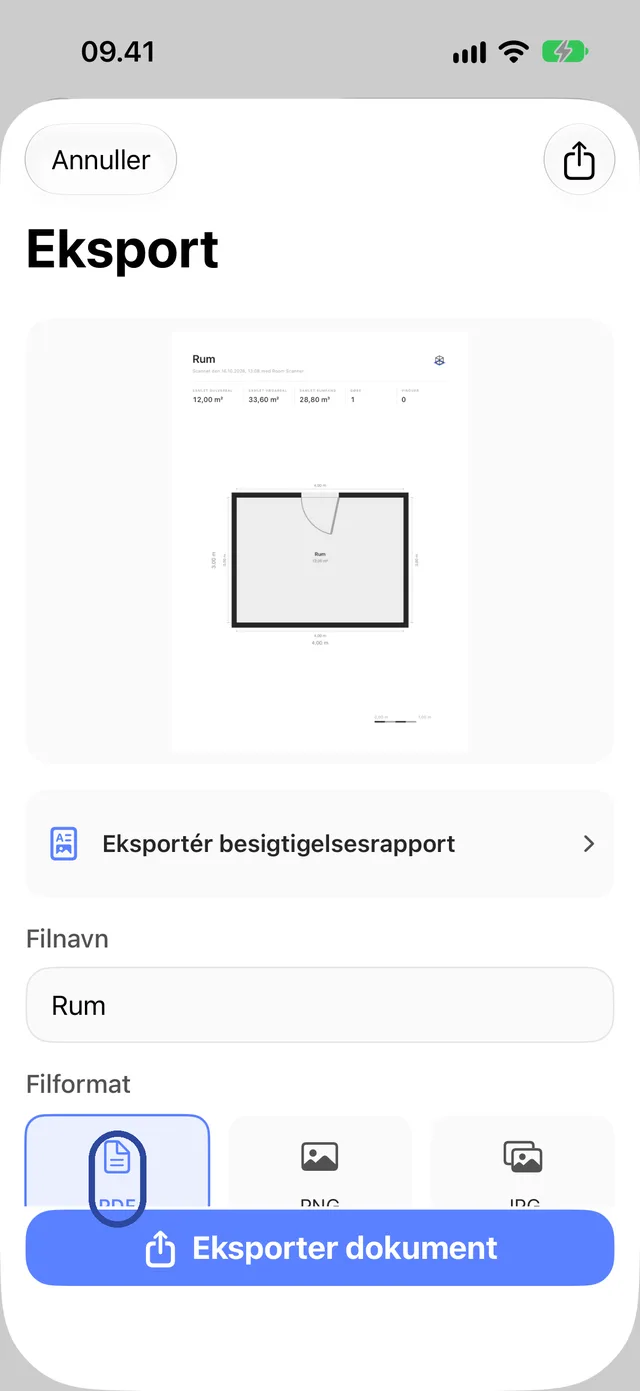
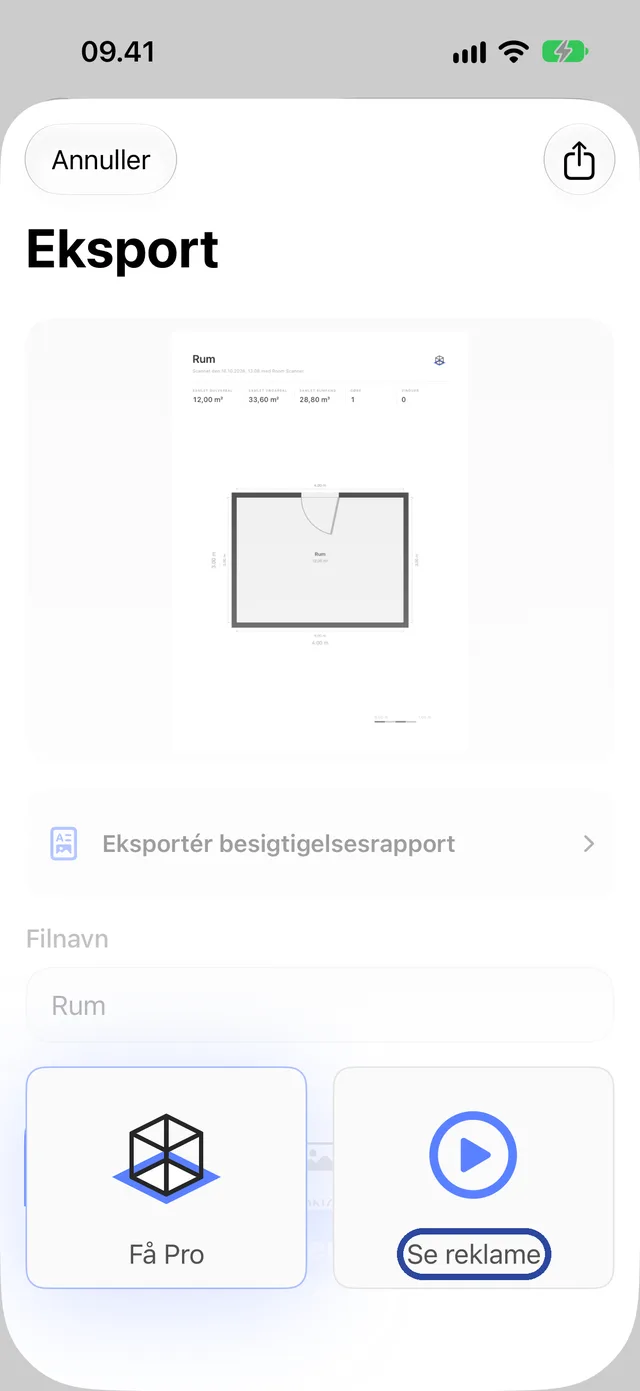
Tryk på knappen nederst, fx Eksporter dokument. Uden Pro vælger du derefter Se reklame til et gratis format eller Få Pro. Med Pro laves filen med det samme.
Delingsarket i iOS åbner. Send filen med Mail eller Beskeder, eller tryk på Gem i Arkiver for at gemme den.
Det, du skjuler med tandhjulet øverst til højre på planen, fx møbler eller mål, er også skjult i eksporten.
Spørgsmål
Ændrer redigering min originale scanning
Nej. Første gang du gemmer en ændring, bevarer Room Scanner den originale scanning. ⋯ → Gendan til scanning og Gem henter den tilbage.
Hvorfor er et format låst
Rapport, CSV, DXF, SVG og EPC-opmålingsplanen er en del af Pro. Låsen viser, hvilke formater der kræver det.
Kan jeg eksportere et helt hus på én gang
PDF-, billed- og CAD-eksport laves én plan ad gangen: Åbn hver plantegning, og eksportér den. Vil du have alle etager i én PDF med dit brand, så brug ejendomsplanen. Alle 3D-modeller på én gang får du ved at åbne projektet, trykke på ⋯ og vælge Eksporter modeller (.zip).
Brug for hjælp? Kontakt os, og fortæl, hvilket trin du er nået til, og hvilken enhed du bruger.
