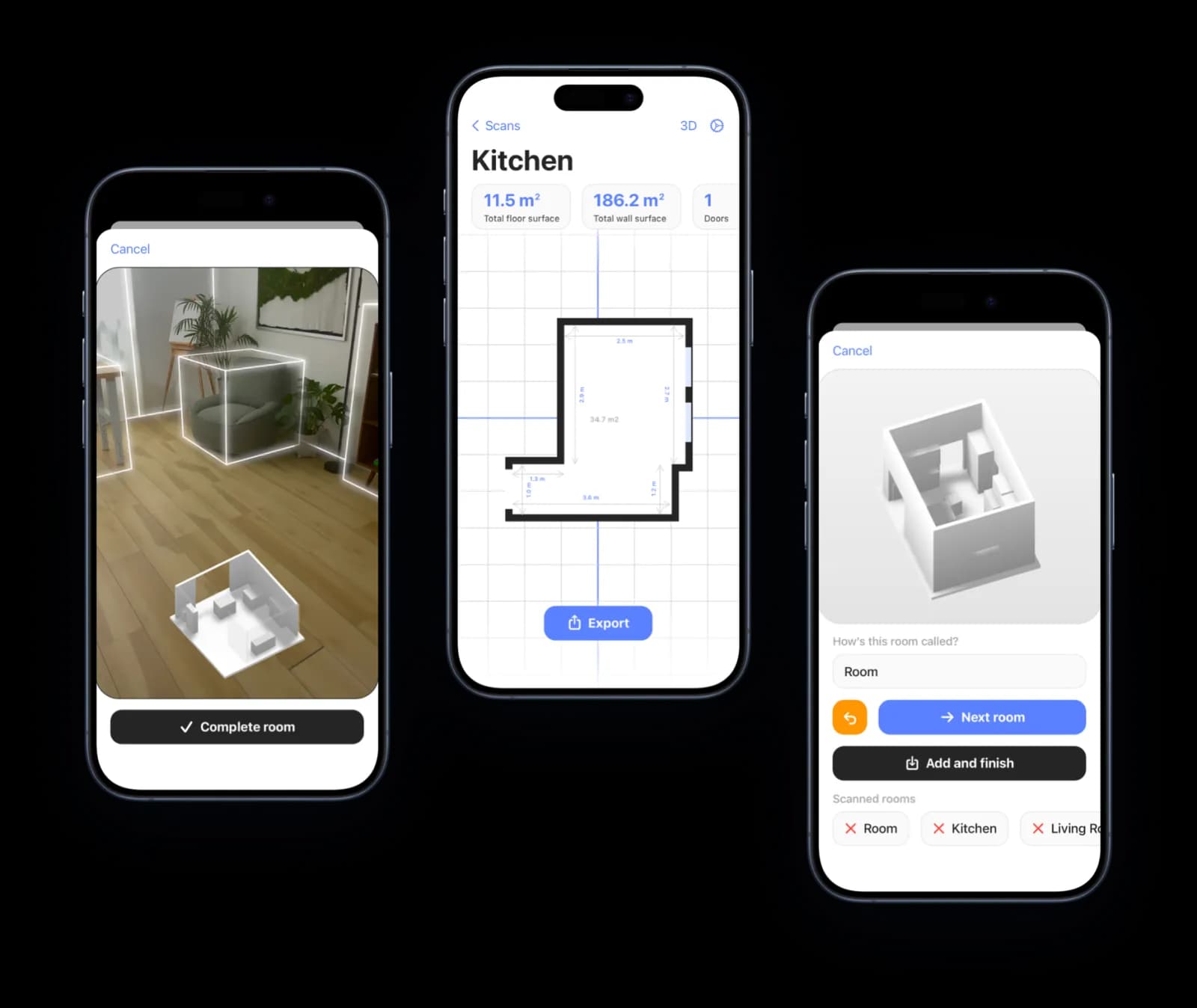
Optag, rediger, dokumentér og del
Scan med en iPhone eller iPad med LiDAR, eller opret et rektangulært eller L-formet rum ud fra mål på en enhed uden LiDAR. Begge metoder giver en redigerbar plantegning og 3D-model. Gennemgå rummets form, og kontrollér vigtige mål på stedet, før du bruger planen.
Sammenligner du muligheder? Se hvordan Room Scanner klarer sig mod andre apps til plantegninger, læs vores direkte sammenligning Room Scanner vs RoomScan Pro, eller se vores guide til de bedste 3D-rumscanner-apps (begge på engelsk).
Se Room Scanner i brug
Se et møbleret rum i 2D og 3D
Se, hvordan sofa, borde, stole og planter passer ind i en opmålt stue med arbejdsplads. Udforsk den møblerede 3D-model, og lav derefter en PDF af plantegningen, som du kan dele.
Optaget med Pro aktiveret, eksempelrum og den engelske brugerflade i Room Scanner 1.5.16. Forkortet under redigeringen. Videoerne viser oprettelse og gennemgang af planer, ikke en live LiDAR-scanning.
Læs videoens gennemgang
En gemt eksempelstue med arbejdsplads åbnes som en 2D-plantegning med mål, sofa, lænestol, sofabord, skrivebord og stol, tæppe, planter og opbevaring. Visningen skifter til 3D og drejes for at vise møbleringen, hvorefter den vender tilbage til plantegningen med mål. PDF-eksporten åbnes til gennemsyn, og den færdige PDF vises i iOS’ delingsmenu.
Sådan virker Room Scanner
Trin 1: Optag rummet
Gå langsomt rundt i rummet med en iPhone Pro eller iPad Pro med LiDAR, og følg vejledningen på skærmen. Gem ét rum, eller fortsæt til det næste for at bygge en plantegning. Uden LiDAR kan du starte med et rektangel eller en L-form og indtaste dine mål.
Trin 2: Kontrollér og tilpas planen
Gennemgå omridset, åbningerne og målene. I iOS-editoren kan du flytte hjørner, indtaste væglængder og loftshøjder, tilføje manglende døre og vinduer og fortryde ændringer. Kontrollér mål til montering, bestilling eller byggeri med et egnet måleværktøj.
Trin 3: Afprøv indretningen
Se rummet i 2D, 3D eller AR. Med Pro kan du placere møbler fra kataloget, gemme alternative møbleringer og sammenligne dem. Gemte planversioner bevarer forskellige trin af dit redigeringsarbejde.
Trin 4: Saml detaljerne på planen
Navngiv rum, tilføj målinger mellem punkter, og fastgør noter eller fotos på deres placering. Organiser scanninger i projekter med adresse og etage. Til forberedelse af EPC-besigtigelser kan du registrere vægklassifikationer og nordretning i appen; Room Scanner beregner ikke en EPC-vurdering.
Trin 5: Gennemgå og del
Vælg en plantegning som PDF, et PNG-billede, en USDZ-model eller en portabel JSON-fil i iOS-appens eksportmenu. Pro giver professionelle eksportmuligheder som rapporter, EPC-planer, oversigter og CAD-tegninger; se tilgængeligheden i appen. Efter iCloud-synkronisering kan du bruge Mine scanninger til gennemgang og download af gemte data og bilag i browseren.
Brug appen og Mine scanninger sammen: iOS til optagelse, redigering og appens eksporter, og browseren til at gennemgå synkroniseret arbejde på en større skærm.
Download appen i dag og begynd at scanne.
Er du stadig i tvivl om, hvilken app du skal vælge? Læs vores sammenligning Room Scanner vs RoomScan Pro (på engelsk), før du beslutter dig.
Sådan virker Room Scanner — ofte stillede spørgsmål
Hvad skal jeg bruge for at anvende Room Scanner?
Til LiDAR-scanning skal du bruge en iPhone 12 Pro eller en nyere Pro-model, eller en iPad Pro (2020 og nyere), samt den gratis Room Scanner-app. På enhver anden iPhone eller iPad kan du indtaste rummets mål og få den samme plan, 3D-model og de samme eksportmuligheder. Der kræves hverken ekstra udstyr eller tekniske færdigheder.
Hvor lang tid tager det at scanne et rum?
De fleste rum tager kun få minutter. Hold enheden i omtrent hoftehøjde og gå langsomt rundt i rummet, mens LiDAR-sensoren fanger det; appen bygger 3D-modellen i realtid og laver automatisk plantegningen.
Skal jeg have design- eller teknisk erfaring?
Nej. Room Scanner er lavet til alle, fra førstegangsbrugere til professionelle. Brugerfladen guider dig gennem scanningen, og appen står for opmåling og tegning — der er ingen indlæringskurve.
Hvor nøjagtige er målingerne?
LiDAR bruger lys til at måle afstand, men nøjagtigheden af en færdig plan afhænger af rummet, overfladerne og optagelsesforholdene. Gennemgå resultatet, kontrollér vigtige mål med et egnet værktøj, og ret dem i editoren, før du bruger planen.
Hvad kan jeg bruge en scanning til, når den er færdig?
Hver scanning bliver til en redigerbar 2D-plantegning og en 3D-model, som du kan udforske fra alle vinkler, se i Augmented Reality og eksportere for at dele med kunder, håndværkere eller designsoftware.
Kan jeg redigere plantegningen efter scanning?
Ja. Træk i hjørner, indtast præcise væglængder og loftshøjder, tilføj manglende døre og vinduer, vend dørenes åbningsretning, ret et rum op, tilføj mål, noter og fotos, og placer møbler fra det indbyggede katalog — alt sammen med fortryd. Enhver rettelse følger med i 3D-modellen og i alle eksporter.
