Lav en plantegning uden LiDAR i Room Scanner
Scanning kræver den LiDAR-sensor, der sidder i iPhone Pro og iPad Pro. På alle andre iPhones og iPads kan du stadig lave en plantegning: Mål rummet op med målebånd eller laser, indtast målene, så laver Room Scanner den samme 2D-plan og 3D-model som ved en scanning.
1. Indtast et rum
På en enhed uden LiDAR hedder knappen nederst på skærmen Projekter Indtast målinger. Tryk på den.
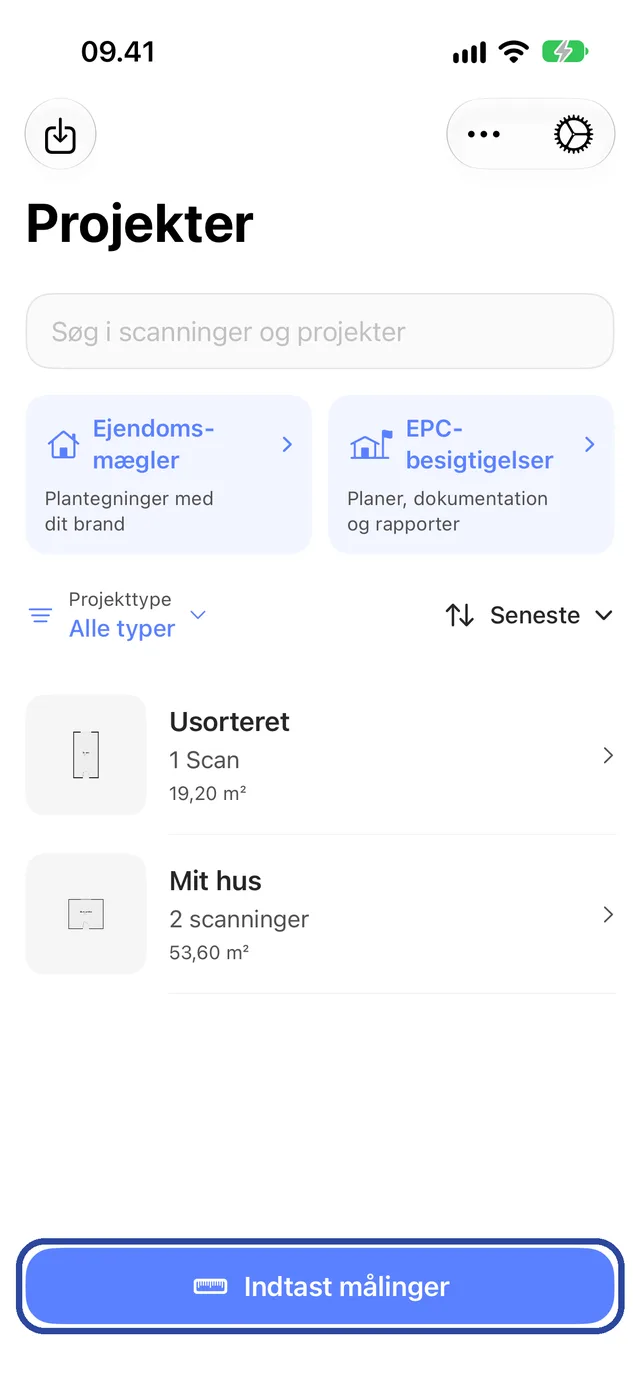
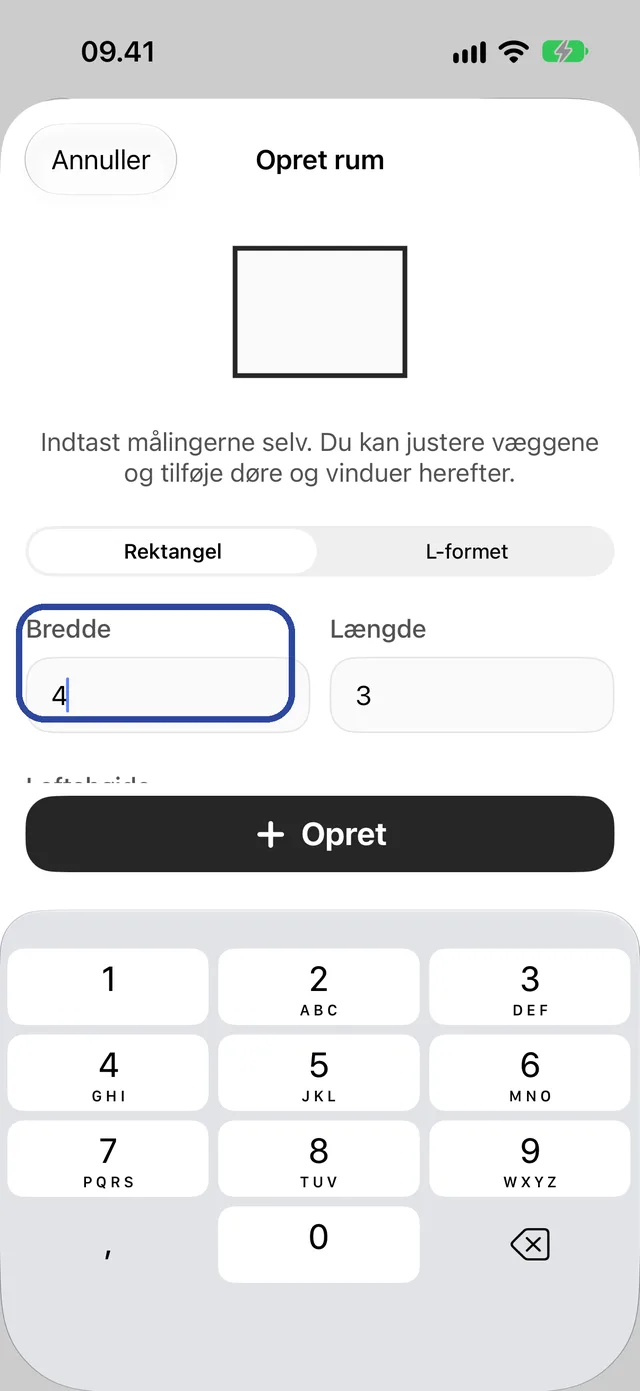
Skærmen Opret rum åbner. Vælg formen:
- Rektangel til et almindeligt rum med fire vægge.
- L-formet til et rum, hvor ét hjørne er skåret væk.
Indtast derefter Bredde, Længde og Loftshøjde. På iPhone dækker tastaturet de nederste felter: Rul ned for at nå Loftshøjde. Appen bruger enhederne fra Indstillinger (meter eller fod), og både komma og punktum fungerer som decimaltegn. Gulvareal opdateres, mens du skriver.
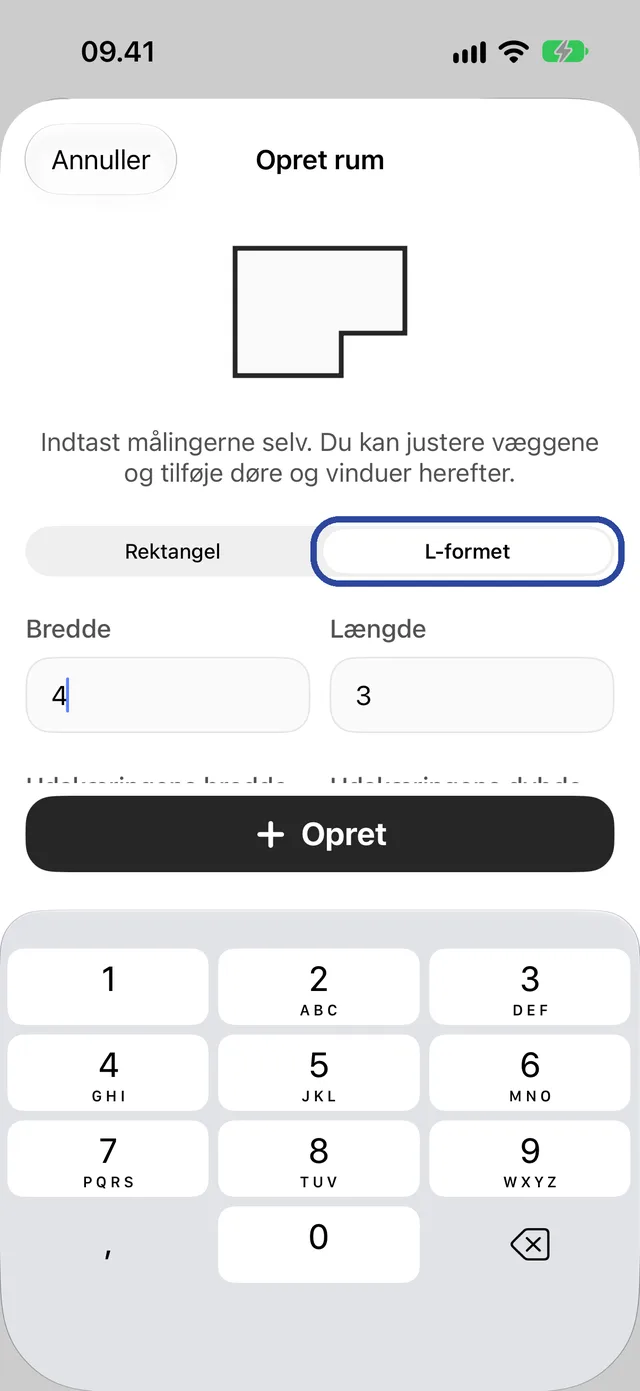
Til et L-formet rum indtaster du også Udskæringens bredde og Udskæringens dybde: størrelsen på det manglende hjørne. Udskæringen skal være mindre end rummet i begge retninger.
Har du allerede projekter, kan du vælge et i rækken Projekt eller lade rummet ligge under Usorteret. Tryk på Opret.
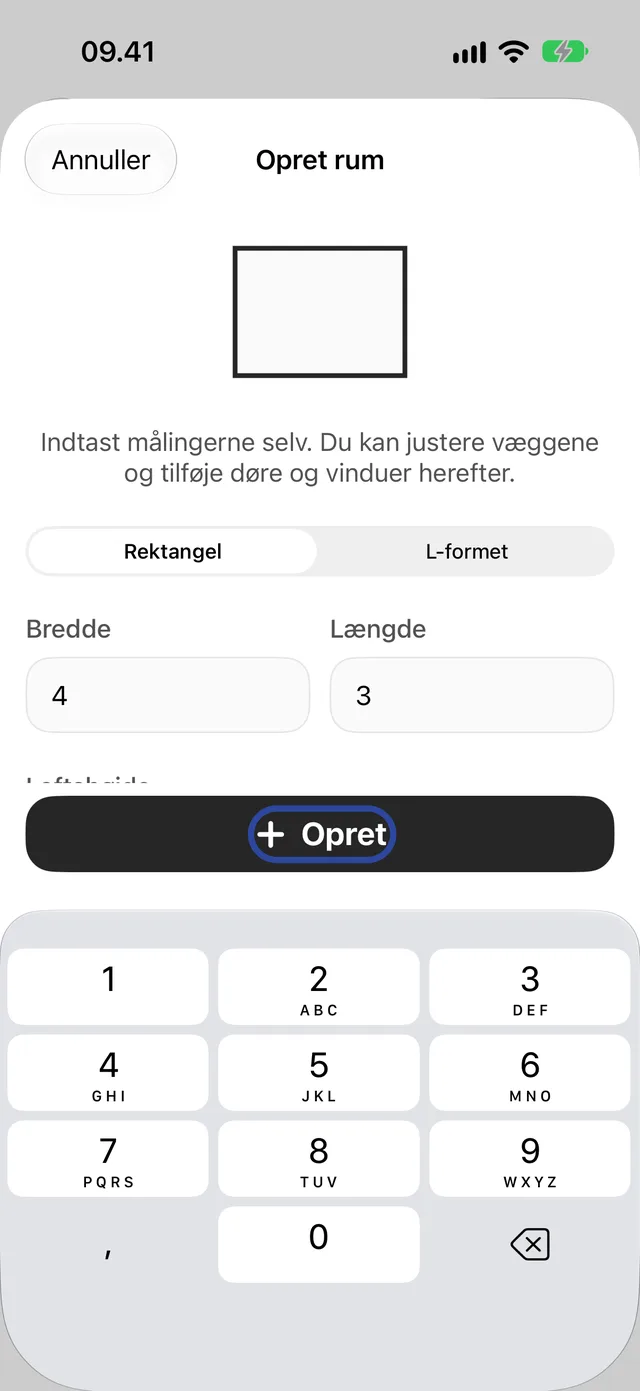
Den nye plan åbner med det samme og kan ses i 2D, 3D eller AR.
2. Tilføj døre og vinduer
Skærmen Opret rum tager kun rummets størrelse. Åbningerne tilføjer du i editoren:
- Tryk på blyanten ved siden af Info nederst på planen.
- Tryk på + øverst i editoren, og vælg Dør, Vindue, Tagvindue eller Åbning.
- Træk elementet på plads på væggen, eller angiv Størrelse og Placering i panelet.
- Tryk på Gem.
Guiden til redigering, eksport og deling viser hvert trin.
3. Flere rum og hele boliger
Hvert Opret laver ét rum. Sådan holder du rummene i en bolig samlet:
- Opret et projekt: Tryk på ⋯ på skærmen Projekter og derefter på Nyt projekt.
- Åbn projektet, tryk på Tilføj plan, vælg Etage og derefter Indtast målinger. Gentag for hvert rum.
Rum, der indtastes enkeltvis, er separate planer. Vil du placere dem ved siden af hinanden på én plantegning, så brug Opret plantegning i projektets ⋯-menu, og kontrollér placeringen med Flyt rum. Guiden til huse med flere etager forklarer etager og projekter nærmere.
Spørgsmål
Hvordan ved jeg, om min enhed har LiDAR
LiDAR findes i iPhone 12 Pro og nyere Pro-modeller og i iPad Pro fra 2020. Står der Ny scanning på knappen på skærmen Projekter, kan din enhed scanne; står der Indtast målinger, kan den ikke.
Mit rum er hverken rektangulært eller L-formet
Opret den form, der ligner mest, og åbn editoren, hvor du kan trække væggene på plads eller indtaste hver væglængde. Inde i et projekt kan du også starte fra en målfast tegning med Tilføj plan → Fra skitse.
Hvilke mål skal jeg tage
Mål fra væg til væg ved gulvet, inde i rummet. Mål loftshøjden et eller to steder, og brug den typiske værdi.
Tæller indtastede rum med i den gratis grænse
Ja. Den gratis version omfatter to planer, scannede eller indtastede; Pro fjerner grænsen. Eksport er gratis efter en kort reklame, som beskrevet i eksportguiden.
Er det lige så præcist som en scanning
Planen er præcis lige så nøjagtig som dine mål. Room Scanner gætter ikke på noget; den tegner det, du indtaster.
Brug for hjælp? Kontakt os, og fortæl, hvilket trin du er nået til, og hvilken enhed du bruger.
