Sådan scanner du et hus med flere etager i Room Scanner
Du kan samle hele huset i ét projekt, med en separat plantegning for hver etage. Scan rummene på én etage, gem plantegningen, og start derefter næste etage fra det samme projekt.
I denne guide bruger vi et hus med tre etager: Stueetage, 1. sal og 2. sal. Fremgangsmåden er den samme for to etager eller et hus med kælder. Du kan bruge et almindeligt projekt; ejendomsmægler- og EPC-værktøjerne er valgfrie.
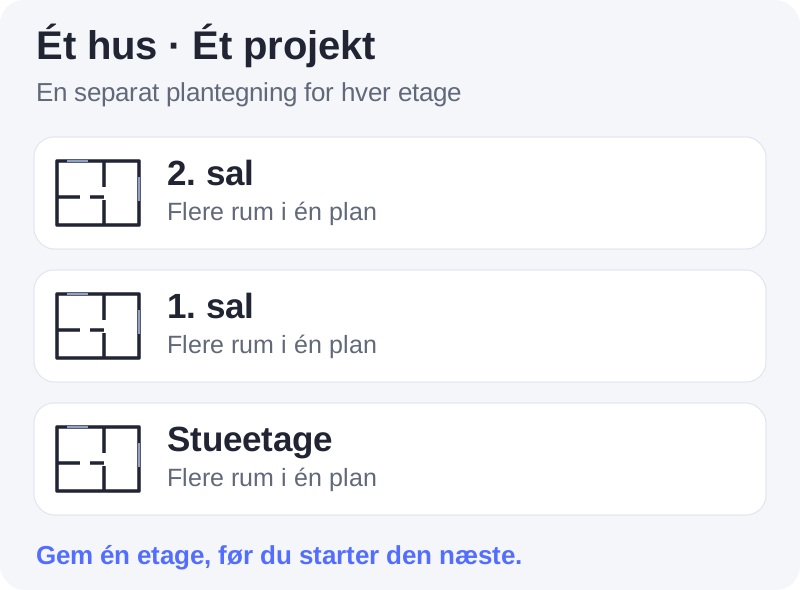
Eksempel på organisering. Diagrammet viser separate plantegninger i ét projekt.
Før du starter
- Brug en iPhone eller iPad med LiDAR til at scanne. På en enhed uden LiDAR kan du i stedet oprette plantegninger ved at indtaste mål.
- Beslut, hvilke etager du vil scanne. Stueetage er niveau 0, 1. sal er etagen ovenover, og 2. sal er den næste. Vælg Kælder for etagen under stueetagen.
- Gør én etage færdig, og gem den, før du holder pause eller går ovenpå. Rummene i en igangværende scanning er endnu ikke gemt.
- Se den scanningsgrænse, appen viser dig. Eksisterende gemte scanninger tæller med; Pro fjerner grænsen. En plantegning med flere rum gemmes som én plan.
Projektet holder dine etager samlet. Det placerer dem ikke automatisk over hinanden i én samlet 3D-model af huset.
1. Opret et projekt til huset
- Gå til Projekter.
- Tryk på ⋯ øverst og derefter Nyt projekt.
- Giv projektet et genkendeligt navn, for eksempel Mit hus, og tryk på Tilføj projekt.
- Åbn det nye projekt fra oversigten.
Du skal kun oprette projektet én gang. Alle tre etager skal gemmes i det.
2. Vælg den første etage
- Find projektets plantegninger, og tryk på Tilføj plan.
- Tryk på Etage, og vælg Stueetage. Vælg i stedet Kælder, hvis du vil starte dér.
- Tryk på Scan med LiDAR.
Vælg etagen, før du starter, så den gemte plan lander det rigtige sted i projektet. Ikke angivet betyder, at planen endnu ikke har fået en etage.
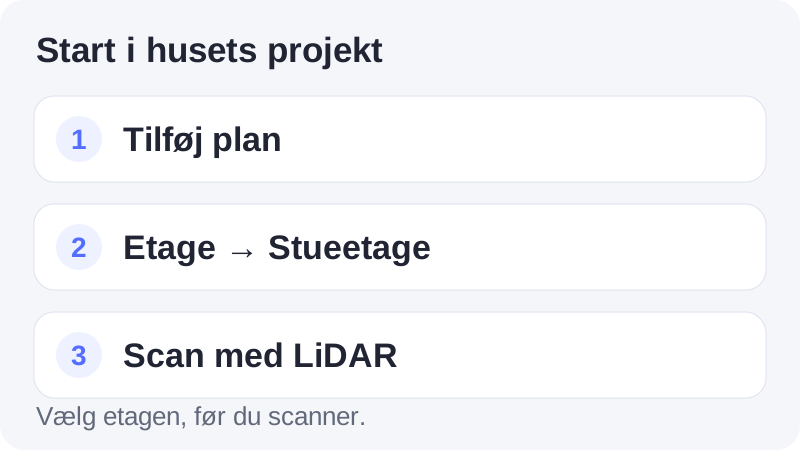
Rækkefølgen i appen. Dette er et navigationsdiagram, ikke et skærmbillede.
3. Scan rummene på etagen
- Tryk på Start scanning i det første rum, når scanneren er klar.
- Bevæg dig langsomt rundt, og følg vejledningen på skærmen. Lad scanneren se vægge, hjørner og åbninger.
- Tryk på Stop scanning, når du har dækket rummet. Vent på behandlingen, kontrollér forhåndsvisningen, og giv rummet et navn, for eksempel Køkken.
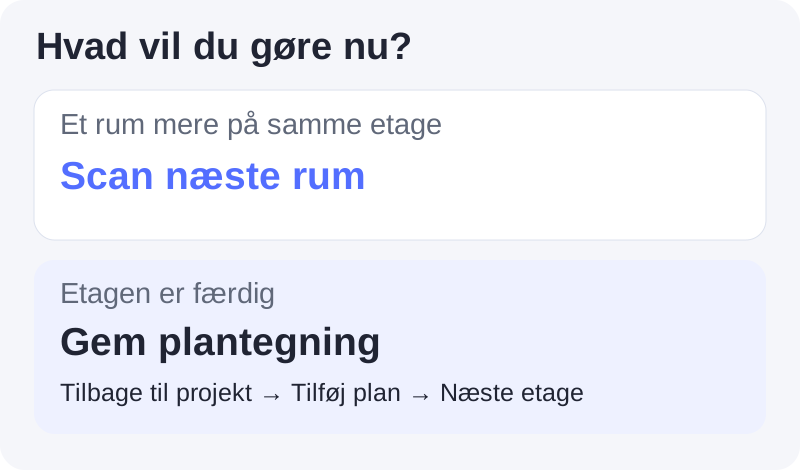
- Tryk på Scan næste rum for at tilføje et rum på samme etage. Hold Room Scanner åben, mens du går ind i det tilstødende rum. Hvis scanneren venter, skal du trykke på Scan næste rum igen for at starte optagelsen.
- Gentag for de øvrige rum på etagen, også gang eller repos, hvor det er relevant.
Plantegningen vokser, efterhånden som du tilføjer rum i den samme scanningssession. Kontrollér resultatet undervejs. Brug den orange pil til at prøve igen, hvis det aktuelle rum skal scannes om.
Brug “Scan næste rum” til rum på samme etage. Gem etagen, før du starter ovenpå.
4. Gem den første plantegning
Når du har kontrolleret det sidste rum, skal du trykke på Gem plantegning (… rum). Hvis etagen kun har ét scannet rum, hedder knappen Gem og se plantegning.
Vent, til appen er færdig med at gemme. Du vender tilbage til projektet, fordi du startede scanningen dér. Find den nye plan under den valgte etage, og åbn den for at kontrollere, at alle rummene er med, og at de mødes korrekt.
Hvis appen viser en fejl under lagring, skal du blive i scanningen og prøve at gemme igen. Lukker du og kasserer sessionen, mister du de rum, der ikke er gemt.
5. Tilføj de næste to etager
Bliv i Mit hus, og gentag for næste etage:
Tilføj plan → Etage → 1. sal → Scan med LiDAR
Scan rummene på etagen, og gem. Gentag derefter for 2. sal.
Du har nu tre separate plantegninger i det samme projekt. Den højest placerede etage vises først, så 2. sal kan stå over 1. sal og Stueetage.
Brug projektets Tilføj plan, når du vil tilføje en ny etage. Menuen ved en eksisterende etage tilføjer planer til netop den etage.
6. Kontrollér husets projekt
Åbn hver plantegning, før du deler den, og kontrollér:
- At de rigtige rum er med og har navne.
- At planen er placeret på den rigtige etage.
- At rumsamlinger, døre og vinduer ligger som forventet.
- At vigtige dimensioner stemmer med mål, du har kontrolleret på stedet.
Du kan åbne projektet igen senere for at redigere eller eksportere de gemte planer. Projektets ejendomsmæglerværktøjer kan bruges til præsentationer med virksomhedsprofil; EPC-værktøjerne er til dokumentation og rapporter. De bruger planerne i projektet, så du behøver ikke scanne huset igen. Se i appen, hvilke eksportmuligheder og adgangskrav der gælder for dig.
Har du allerede scannet nogle rum eller etager
Du kan tilføje gemte scanninger, der endnu ikke ligger i et projekt:
- Åbn husets projekt, og tryk på Tilføj plan.
- Vælg en etage og derefter Tilføj eksisterende scanninger.
- Vælg de scanninger, du vil tilføje. Kontrollér etagen ved hver valgt scanning, og ret den, hvis det er nødvendigt.
- Tryk på Tilføj nederst. Tallet viser, hvor mange scanninger du har valgt. Tilføj (3) tilføjer for eksempel tre scanninger.
Gentag for de andre etager. Listen viser de relevante scanninger uden projekt og opretter ikke kopier af planer, der allerede ligger i projektet.
Hvis rummene er gemt hver for sig, bliver deres geometri ikke automatisk samlet, når du tildeler dem samme etage. Brug Opret plantegning i projektets ⋯-menu til at kombinere egnede scanninger fra én etage. Kontrollér og justér derefter placeringen med Flyt rum. Hold forskellige etager i separate planer.
Ofte stillede spørgsmål
Kan jeg stoppe efter én etage og fortsætte en anden dag
Ja. Gem plantegningen, før du lukker scanneren. Åbn det samme projekt senere, og brug Tilføj plan til næste etage. En igangværende scanning er ikke en gemt plantegning.
Hvad hvis jeg glemte at vælge en etage
Hold fingeren på planen i projektet, vælg Flyt til etage, og vælg det korrekte niveau. Gentag for de planer, der mangler en etage. Etagevalget gælder hele den gemte plan.
Jeg kom til at scanne flere etager i én plan
Et nyt etagevalg opdeler ikke planen. Behold den eksisterende scanning, mens du opretter en separat plantegning for hver etage. Projektet kan derefter organisere de enkelte etager korrekt.
Kan jeg tilføje et glemt rum efter lagring
Ja, men det bliver en ny scanning. Tilføj en plan på den eksisterende etage fra samme projekt. Den nye scanning skal muligvis justeres manuelt, når den kombineres med den gemte plantegning; den genoptager ikke den tidligere session.
Hvordan håndterer jeg trapper
Gem, før du skifter etage, og start en ny plan på det næste niveau. Medtag den relevante repos på hver etage, og kontrollér resultatet. Etagevalget i projektet forbinder ikke automatisk trappegeometrien mellem etagerne.
Hvorfor kan jeg ikke se Scan med LiDAR
Handlingen vises på understøttede enheder med LiDAR. Brug manuel indtastning af mål, når den tilbydes på en enhed uden LiDAR, eller scan med en understøttet iPhone eller iPad.
Skal jeg bruge et ejendomsmæglerprojekt eller EPC
Nej. Et almindeligt projekt kan indeholde flere etager. Tilføj professionelle værktøjer, når du har brug for deres layouts, dokumentation eller rapporter.
Har du brug for hjælp til et bestemt trin? Kontakt os, og fortæl, hvor du er nået til, hvilken enhed du bruger, og din appversion. Se også Sådan fungerer Room Scanner for en introduktion til redigering og deling.
Fortsæt med professionelle værktøjer
Brug samme husprojekt til en ejendomsplan med branding eller en EPC-besigtigelse med dokumentation og rapport. Begge guides viser opsætning, gennemgang, eksport og tilbagevenden til gemt arbejde.
