Hjælp til Room Scanner
Fra første scanning til færdig plan.
Din første scanning, en plan uden LiDAR, et helt hus, en ejendomspræsentation eller en EPC-besigtigelse. Find din guide, og få mere ud af Room Scanner.
Scanning kræver en iPhone eller iPad Pro med LiDAR (iPhone 12 Pro eller nyere). Alle andre iPhones og iPads kan indtaste målene i stedet.
Illustrerede guides. Følg med i dit eget tempo.
Hvad vil du gerne lave?
Vælg din opgave, og følg de illustrerede trin. Guiderne til flere etager, ejendomsplan og EPC findes også som PDF til udskrivning.
Kom i gang
Scan dit første rum
Start, gå rundt i rummet, stop og gem en plantegning på cirka et minut.
Læs guiden
Kom i gang
Ingen LiDAR? Indtast målene
Skriv rummets bredde, længde og højde, og få samme plan og 3D-model.
Læs guiden
Kom i gang
Rediger, eksportér og del
Tilføj døre og vinduer, ret vægge, og eksportér PDF, billede eller CAD.
Læs guidenScanning af huse
Scan et hus med flere etager
Saml husets etager i ét projekt.
Læs guiden
Ejendomsmægler
Lav en ejendomsplan
Rediger planer, tilføj branding, og eksportér en præsentation.
Læs guiden
EPC-besigtigelser
Lav en EPC-besigtigelse
Indsaml dokumentation, kontrollér planer, og eksportér rapporten.
Læs guidenHurtige svar
Skal min iPhone have LiDAR?
Scanning kræver LiDAR: iPhone 12 Pro eller en nyere Pro-model eller en iPad Pro fra 2020 eller nyere. På alle andre iPhones og iPads indtaster du målene i stedet og får den samme plantegning og 3D-model.
Indtast målene uden LiDARHvor mange planer kan jeg lave gratis?
To, scannede eller indtastede. En plantegning med flere rum, der er scannet i ét forløb, tæller som én. Pro fjerner grænsen og reklamerne.
Sammenlign Gratis og ProHvordan får jeg min plantegning som PDF?
Åbn planen, tryk på Eksporter, vælg PDF, og tryk på Eksporter dokument. Uden Pro ser du først en kort reklame. Bagefter kan du sende eller gemme filen fra delingsarket i iOS.
Eksportér og delScanningen missede en dør eller et vindue. Kan jeg tilføje det?
Ja. Åbn planen, tryk på blyanten, derefter på + og vælg Dør eller Vindue. Træk det på plads på væggen, og tryk på Gem.
Rediger en planHvordan scanner jeg et hus med flere etager?
Opret et projekt for huset, og tilføj én plantegning pr. etage med Tilføj plan, hvor du vælger Etage. Gem hver etage, før du går op eller ned ad trappen.
Scan et hus med flere etagerJeg har fået en ny telefon. Hvordan får jeg Pro tilbage?
Log ind med det samme Apple-id, åbn Room Scanner, tryk på tandhjulet på skærmen Projekter, og vælg Gendan køb. Dine scanninger synkroniseres via iCloud på det samme Apple-id.
Hvordan opsiger jeg mit abonnement?
Abonnementer styres af Apple: Åbn appen Indstillinger på din iPhone, tryk på dit navn og derefter på Abonnementer og Room Scanner. Pro er aktivt til udgangen af den periode, du har betalt for.
Kan jeg bruge Room Scanner på Windows?
Ja. Brug arbejdsområdet i Edge eller Chrome til at gennemse og redigere understøttede plandetaljer og udarbejde rapporter. Log ind med samme Apple-konto som på din iPhone, når iCloud har synkroniseret. Du kan tilføje en genvej på skrivebordet. Det kræver internetforbindelse.
Konfigurer Room Scanner på din computerHvordan skifter jeg enheder eller sprog?
Tryk på tandhjulet på skærmen Projekter. Enheder skifter mellem meter og fod, og Sprog ændrer appens sprog.
Det kan du lave
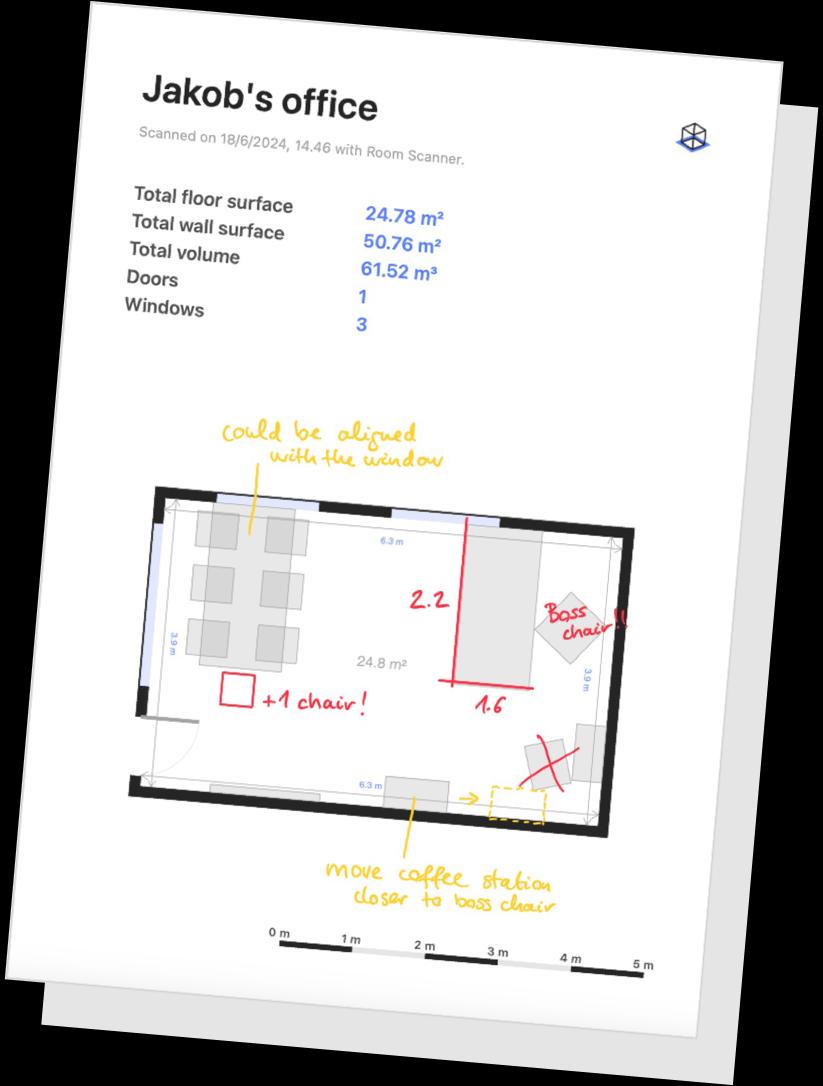
En opmålt plantegning
Gulvareal, vægge, døre og vinduer på én side. Print den, skriv på den, eller send den som PDF.
Rediger, eksportér og del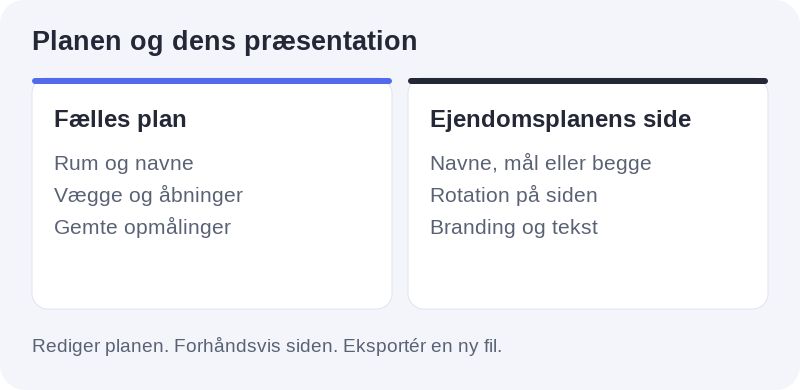
En ejendomsplan med dit brand
Alle etager med dit logo og dine oplysninger, klar til en annonce eller en kunde.
Lav en ejendomsplan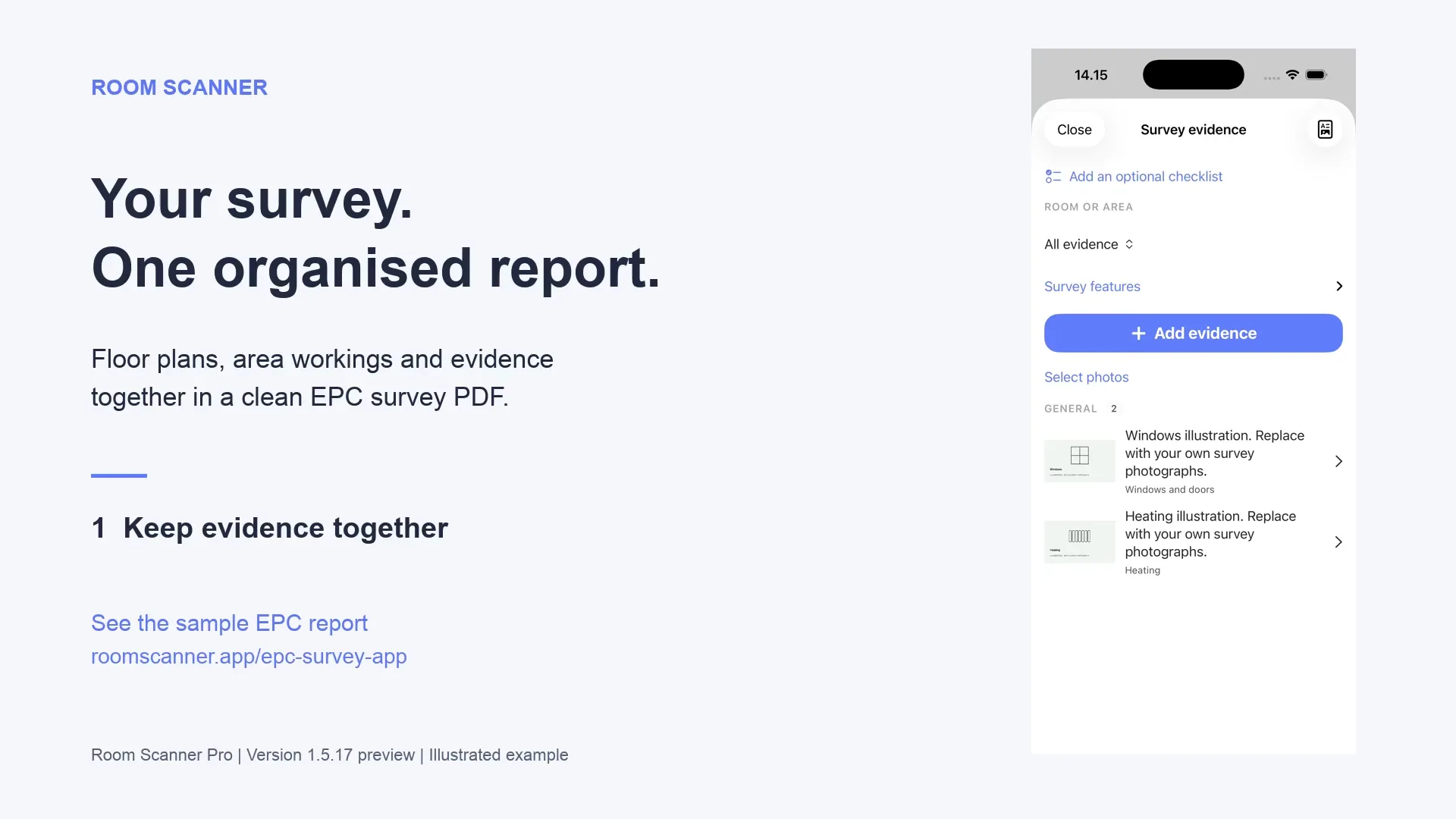
En EPC-besigtigelsesrapport
Planer, arealberegninger og dokumentationsfotos samlet i én PDF.
Se eksempelrapporten