Scan dit første rum med Room Scanner
Det tager cirka et minut at scanne et rum. Du går rundt i det med din iPhone eller iPad, og Room Scanner måler vægge, døre, vinduer og møbler undervejs. Når du stopper, har du en plantegning med mål og en 3D-model.
Før du starter
- Du skal bruge en iPhone eller iPad med LiDAR: iPhone 12 Pro eller en nyere Pro-model eller en iPad Pro fra 2020 eller nyere. Uden LiDAR kan du indtaste målene i stedet.
- Tænd lyset, og åbn de indvendige døre, du vil have med på planen.
- Giv adgang til kameraet, når iOS spørger. Room Scanner skal bruge kameraet til at scanne.
1. Scan rummet
Tryk på Ny scanning på skærmen Projekter. Kameraet åbner.
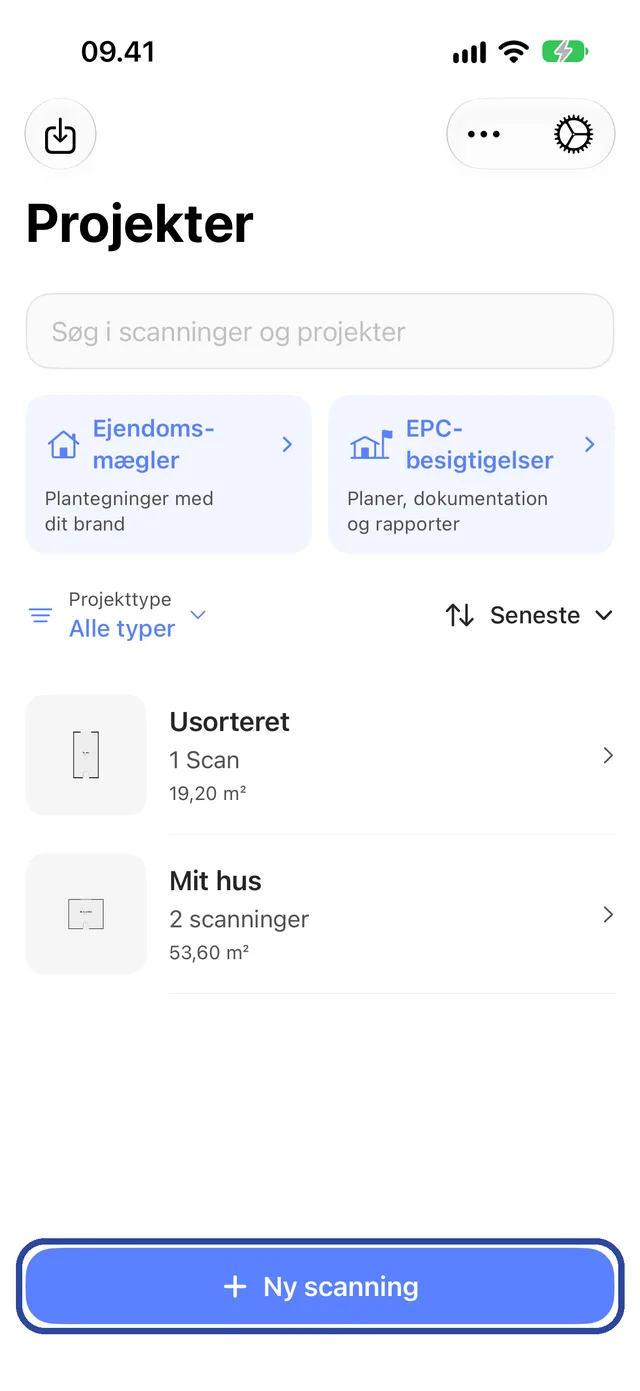
- Stil dig i et hjørne eller en døråbning, og tryk på Start scanning.
- Gå langsomt langs væggene, og ret enheden mod alle vægge, hjørner, døre og vinduer. Hvide konturer viser, hvad der er målt.
- Følg de korte beskeder på skærmen, fx om at bevæge dig langsommere eller tænde mere lys.
- Når konturerne dækker hele rummet, trykker du på Stop scanning og venter et par sekunder.
2. Navngiv og gem
Tjek forhåndsvisningen, og skriv et navn, fx Køkken. Derefter:
- Kun dette rum: Tryk på Gem og se plantegning.
- Flere rum på samme etage: Tryk på Scan næste rum, gå ind i næste rum, tryk på Scan næste rum igen, og scan det. Når etagen er færdig, trykker du på Gem plantegning (… rum).
Blev et rum ikke godt, så tryk på den orange pil for at scanne det igen, før du fortsætter.
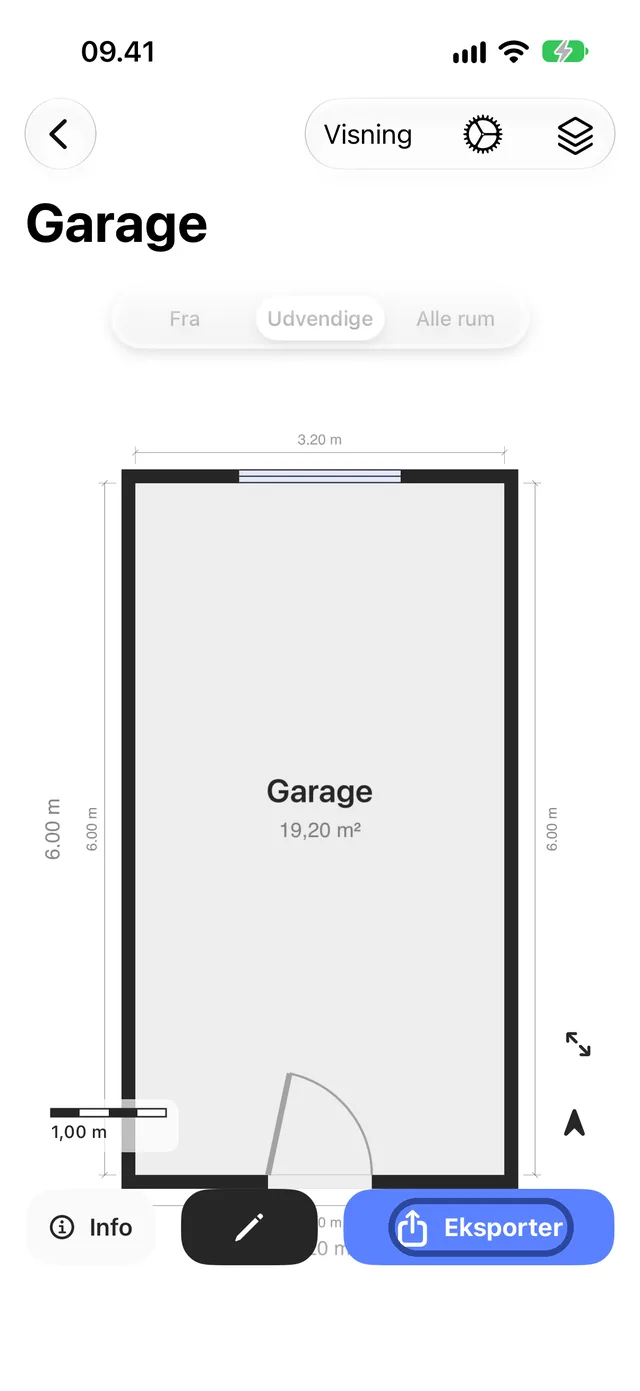
Når du har gemt, åbner planen. Skift mellem 2D, 3D og AR under Visning, og se gulvareal og væglængder under Info.
Gode råd til scanningen
- Gå langsomt. Hurtige bevægelser er den hyppigste årsag til en rodet scanning.
- Før enheden over hver væg fra gulv til loft én gang, og gå så videre.
- Spejle, glas og meget mørke flader er svære at måle. Peg lidt længere på dem, og tjek dem i editoren bagefter.
- Én etage pr. plan. Gem, før du går op eller ned ad trappen; guiden til huse med flere etager forklarer, hvordan du holder etagerne samlet.
Spørgsmål
Kan jeg flytte rundt på møblerne
Møbler, du scanner, vises på planen og i 3D, og du kan vise eller skjule dem med tandhjulet øverst til højre. At tilføje møbler selv i editoren er en del af Pro.
Scanningen missede en dør eller et vindue
Åbn planen, tryk på blyanten, og tilføj det med +. Guiden til redigering, eksport og deling viser hvordan.
Der blev ikke registreret noget
Start forfra, og bevæg dig langsommere, så vægge og gulv bliver registreret. Sørg for, at rummet er oplyst.
Hvor mange rum kan jeg scanne gratis
To. En plantegning med flere rum, der er scannet i ét forløb, tæller som én. Når du når grænsen, skifter knappen på skærmen Projekter til Lås op for flere scanninger; Pro fjerner grænsen.
Hvor præcis er scanningen
Nøjagtigheden afhænger af rummet, overfladerne og hvordan du scanner. Scan langsomt, tjek omrids og åbninger, og sammenlign vigtige mål med et målebånd eller en laser. Ret planen i editoren, før du bruger den til bestilling, montering eller byggeri.
Brug for hjælp? Kontakt os, og fortæl, hvilket trin du er nået til, og hvilken enhed du bruger.
