Bedste app til at scanne rum og lave plantegninger
En app til at scanne rum kan omdanne et fysisk rum til en plantegning ved hjælp af telefonens kamera og, på understøttede enheder, LiDAR. Vælg app ud fra tre spørgsmål: Virker den på din enhed? Kan du rette målene? Kan den eksportere den fil, du skal bruge?
Room Scanner laver redigerbare 2D-plantegninger og 3D-modeller på iPhone og iPad. Scan et eksisterende rum med LiDAR, eller indtast målene på et rektangulært eller L-formet rum. Kontrollér resultatet, før du bruger det til at bestille materialer eller sætte arbejde i gang.
Guiden er udgivet af teamet bag Room Scanner. Sammenligningen bygger på udbydernes produktinformation, som vi linker til og har gennemgået den 12. oktober 2026. Den sammenligner arbejdsgange; vi har ikke udført en sammenlignende præcisionstest af appsene.
Vil du selv redigere og færdiggøre planen, så sammenlign Room Scanner, magicplan, RoomScan Pro og CamPlan. Til mængdeberegning og tilbud kan du undersøge magicplan eller ArcSite. Foretrækker du at bestille en færdig plantegning, kan du se på CloudPanos service. Vælg efter arbejdet, der skal udføres efter optagelsen, og ikke kun efter selve scanningen.
Gå til: sammenligning af apps · enheder · scanning trin for trin · kontrol af mål · eksport · spørgsmål og svar.
Se Room Scanner i brug
Se et møbleret rum i 2D og 3D
Se, hvordan sofa, borde, stole og planter passer ind i en opmålt stue med arbejdsplads. Udforsk den møblerede 3D-model, og lav derefter en PDF af plantegningen, som du kan dele.
Optaget med Pro aktiveret, eksempelrum og den engelske brugerflade i Room Scanner 1.5.16. Forkortet under redigeringen. Videoerne viser oprettelse og gennemgang af planer, ikke en live LiDAR-scanning.
Læs videoens gennemgang
En gemt eksempelstue med arbejdsplads åbnes som en 2D-plantegning med mål, sofa, lænestol, sofabord, skrivebord og stol, tæppe, planter og opbevaring. Visningen skifter til 3D og drejes for at vise møbleringen, hvorefter den vender tilbage til plantegningen med mål. PDF-eksporten åbnes til gennemsyn, og den færdige PDF vises i iOS’ delingsmenu.
Hvilken app til plantegninger passer til dit projekt?
Tag udgangspunkt i det, du skal aflevere. En møbleringsplan, et håndværkertilbud og en færdig plantegning til boligsalg stiller forskellige krav.
| App | Optagelse og planlægning | Relevant, når du… |
|---|---|---|
| Room Scanner | LiDAR-scanning eller indtastede mål på iPhone/iPad; redigerbare 2D-planer, 3D-modeller, møbleringer og eksport | Vil registrere rummet, tilpasse planen og dele den fra samme app |
| magicplan | Plantegninger på iOS/Android med dokumentation, rapporter og kalkulation | Har brug for at koble planen til en arbejdsbeskrivelse eller et tilbud |
| RoomScan Pro LiDAR | iPhone/iPad-app med flere optagelsesmetoder, herunder RoomPlan og egne scanningsmetoder | Vil sammenligne optagelsesmetoder og specialiserede eksportmuligheder |
| CamPlan | LiDAR-scanning med 2D-/3D-plantegninger og PDF-/CAD-eksport | Vil afprøve en anden LiDAR-app på et rum |
| ArcSite | Tegning, mængdeberegning, kalkulation og tilbud til arbejde i marken | Bruger tegningen som en del af håndværkerens salgs- eller tilbudsproces |
| CloudPano Floor Plan Scanner | Optag boligen, og bestil en færdig plantegning gennem en service | Foretrækker at få leveret en plan frem for selv at redigere hele tegningen |
Afprøv et repræsentativt rum og en eksport, før du vælger abonnement. Kontrollér, om det ønskede filformat, antal projekter og eventuelle samarbejdsfunktioner er med i det tilbud, du får vist. Pris og inkluderede funktioner varierer mellem produkter og abonnementer.
Room Scanner og RoomScan Pro er to forskellige apps fra forskellige udviklere. Vores sammenligning af Room Scanner og RoomScan Pro er på engelsk og forklarer forskellen. Vil du sammenligne flere typer 3D-optagelse, herunder modeller med overfladeteksturer, kan du læse vores guide til 3D-scanningsapps på engelsk.
Kan din telefon scanne et rum til en plantegning?
Automatisk LiDAR-scanning kræver en enhed med en LiDAR-scanner. Eksempler er iPhone 12 Pro og 12 Pro Max, senere Pro-modeller med LiDAR samt iPad Pro-modeller med LiDAR. En ny telefon eller en iPad med “Pro” i navnet er ikke i sig selv garanti for understøttelse: kontrollér hardwarespecifikationerne og appens krav.
Room Scanner understøtter også manuel indtastning på kompatible iPhones og iPads uden LiDAR. Mål rummet, vælg et rektangel eller en L-form, og indtast målene. Derefter kan du arbejde med plantegningen og 3D-visningen. Se de aktuelle kompatibilitetskrav i App Store for det nødvendige styresystem.
Automatisk optagelse i Room Scanner foregår på en understøttet iPhone eller iPad. App Store-siden angiver også kompatibilitet med Mac-computere med Apple Silicon; det giver ikke en Mac mulighed for LiDAR-optagelse. Har du brug for automatisk rumoptagelse på Android, kan du undersøge optagelsesmetoderne i en Android-app som magicplan.
Mine scanninger er arbejdsområdet i browseren til dine synkroniserede projekter. Her kan du organisere scanninger efter ejendom og etage, redigere understøttede rumnavne, noter, mål og registreringer, håndtere dokumentationsfotos og lave rapporter eller ejendomssider med dit logo. Brug appen til optagelse, avanceret redigering af geometrien, gendannelse af versioner og yderligere eksportformater. Lad appen afslutte synkroniseringen med iCloud, og log derefter ind på nettet med samme Apple-konto. Mangler en ændring, så kontrollér opdateringsstatus og prøv igen; bilag kan blive indlæst separat.
Sådan scanner du et rum og laver en plantegning
1. Beslut, hvad planen skal bruges til
Til møblering kan en kontrolleret 2D-plan være tilstrækkelig. Til en kunde kan du have brug for en PDF med rumnavne og fotos. Skal modtageren redigere tegningen i CAD, så aftal filformat og måleenheder først. På den måde undgår du at opmåle en hel ejendom, før du opdager, at der skal leveres noget andet.
2. Klargør rummet, og begynd optagelsen
Sørg for, at du kan bevæge dig rundt, og gør vægkanter og åbninger synlige, hvor det er praktisk muligt. Start en rumscanning, giv adgang til kameraet, og følg vejledningen på skærmen. Bevæg dig roligt, og giv appen tid til at registrere rummet. Hold øje med forhåndsvisningen, så du opdager manglende vægge, døre eller vinduer, før du afslutter.
Apples introduktion til RoomPlan beskriver, hvordan kamera og LiDAR bruges til at lave en rummodel med mål og genkendte objekter. Modellen er et udgangspunkt for en plan, som du gennemgår og tilpasser.
3. Gennemgå og ret geometrien
Sammenhold tegningen med rummet. Kontrollér omridset, væglængder, åbninger og nicher. I Room Scanner kan du redigere hjørner og mål samt tilføje eller justere døre og vinduer. Hvis større dele af rummet mangler, er det bedre at scanne igen, før du bruger tid på møbleringen.
Ved manuel indtastning måler du rummet med målebånd eller laserafstandsmåler og kontrollerer form og åbninger, når planen er oprettet. Se guiden til optagelse og redigering for et overblik over arbejdsgangen.
4. Navngiv rummene, og afprøv indretningen
Giv rummene beskrivende navne, og organiser dem efter ejendom og etage. Tilføj møbler for at sammenligne indretninger, og gem noter eller fotos af detaljer, du skal huske. Brug begge visninger: 2D gør det nemt at læse planen, mens 3D viser sammenhængen mellem vægge, åbninger og objekter.
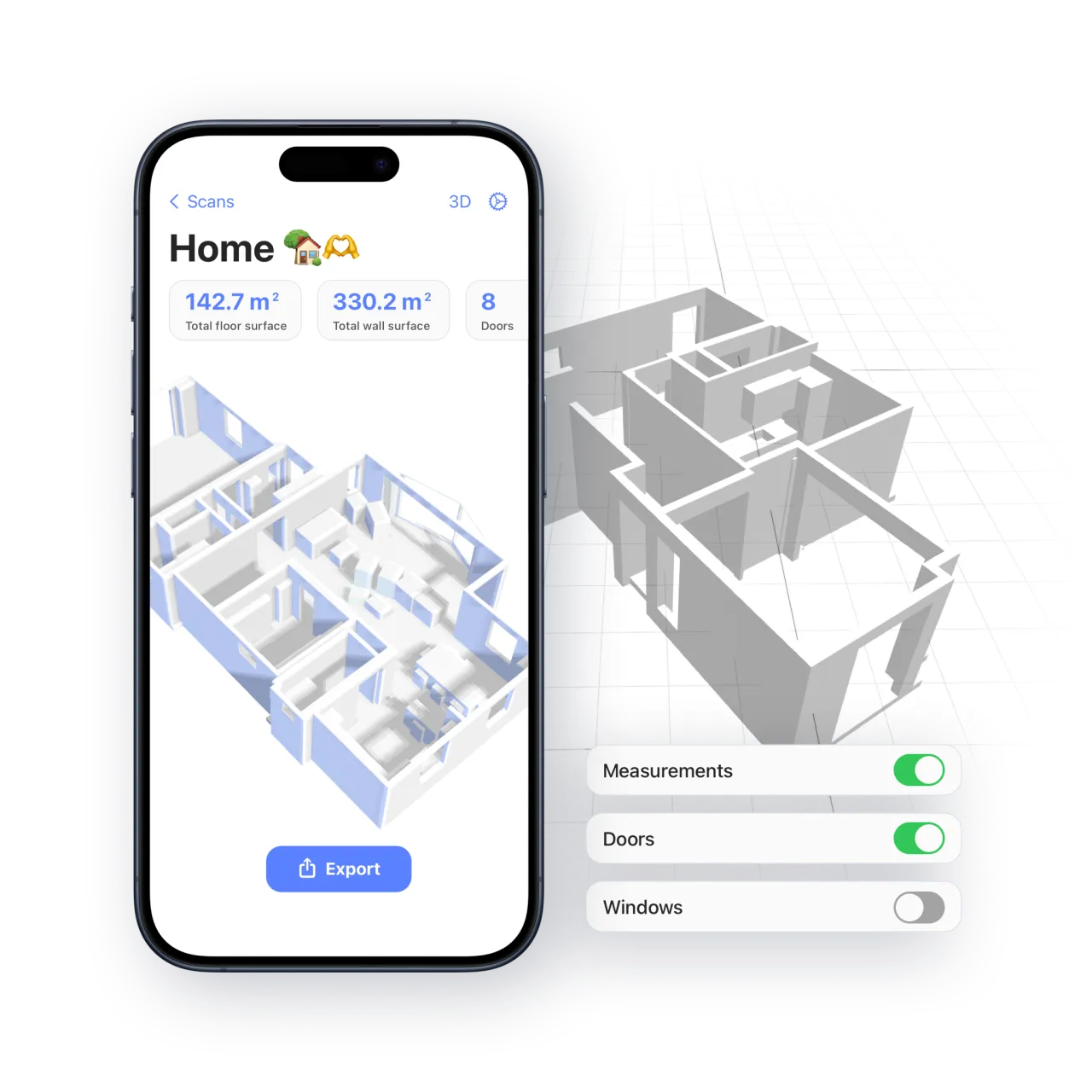
Eksempel fra Room Scanners produktbilleder. Kontrollér planens mål sammen med 3D-visningen; en overbevisende forhåndsvisning dokumenterer ikke i sig selv målenøjagtigheden.
5. Kontrollér en eksport, før du deler
Åbn filen i det program, modtageren bruger. Se efter korrekte rumnavne og måleenheder, og kontrollér, at mål og detaljer er læselige. For en ejendom med flere rum skal du også gennemgå forbindelserne mellem rummene og de samlede tal, før du sender planen.
Til en boligannonce kan du vælge en ejendomsplan med logo, de relevante etager, rumnavne og et passende forbehold. Til dokumentation kan du vælge en rapport med de nødvendige mål, fotos og noter. I Mine scanninger er ejendomssiden og rapporten separate valg. Gennemgå det valgte indhold, og brug Download PDF til at oprette filen; browserens udskriftsfunktion medtager kun forhåndsvisningen og tilføjer ikke de valgte PDF-bilag.
Hvor nøjagtig er en scannet plantegning?
Ét præcisionstal kan ikke beskrive alle rum, enheder og færdige tegninger. Resultatet afhænger af optagelsesforholdene, appens registrering og dine efterfølgende rettelser. En undersøgelse af en telefons LiDAR-sensor dokumenterer ikke nøjagtigheden af enhver eksport fra Room Scanner.
Brug scanningen til at registrere indretningen, og kontrollér derefter de mål, som din beslutning afhænger af:
| Før du… | Kontrollér dette |
|---|---|
| Afprøver en møblering | Rummets bredde og dybde, nicher, dørslag og passageplads |
| Køber en sofa eller et apparat | Varens faktiske mål, adgangsvejen og den smalleste døråbning med en separat opmåling |
| Deler en plantegning af boligen | Rumnavne, måleenheder, forbindelser mellem rum og hvordan gulvarealet er målt |
| Giver en håndværker en opgave | De mål og åbninger, som arbejdet afhænger af, samt usikre eller utilgængelige områder |
| Bestiller fast inventar eller begynder at bygge | En særskilt opmåling på stedet og den faglige opmåling eller de tegninger, opgaven kræver |
En brugbar plantegning kan kombinere scanning med mål fra målebånd eller laser. Manuel opmåling er fortsat nyttig til små tolerancer og rettelser. En scanning erstatter ikke automatisk en faglig opmåling og er ikke en godkendt byggetegning.
Hvilket filformat skal du vælge til plantegningen?
| Format i Room Scanner | Brug det til | Kontrollér før afsendelse |
|---|---|---|
| En plantegning til print eller deling | Tekster, måleenheder og læselige mål | |
| PNG | Et billede til en besked, annonce eller et dokument | Opløsning og læselig tekst |
| USDZ | En 3D-model til Apple Quick Look eller kompatibel 3D-software | Hvilke importformater modtagerens program understøtter |
| JSON | Portable scanningsdata fra Room Scanner | Brug appens eksport til genimport; et webarkiv er en anden type download |
| Ejendomsrapport | En PDF med plan, ejendomsoplysninger og fotos | Logo, rumoplysninger og det valgte indhold |
| Ejendomsside i Mine scanninger | Én PDF-side med logo og de valgte plantegninger | Etager, rumnavne, orientering, målestok og forbehold; afklar eventuelle kladdeadvarsler |
| CSV | Oversigter til et regneark | Måleenheder og de kolonner, modtageren skal bruge |
| EPC-plan | En tegning som støtte til en energiassessors registreringer | Vægklassifikationer og input; den beregner ikke en EPC-vurdering |
| DXF | En tegning til kompatibel CAD-software | Importenheder, målestok og programmets understøttelse |
| SVG | En vektorplan til kompatibel designsoftware | Tekst, målestok og visning efter import |
Room Scanner er gratis at komme i gang med og tilbyder køb i appen. Se i appens eksportvisning, hvilke formater der er aktiveret, og om der kræves Pro eller visning af en belønningsannonce, før du baserer en levering på et bestemt format. Afprøv en fil hos modtageren frem for at antage, at ethvert CAD- eller 3D-program understøtter alle formater.
Tabellen omfatter flere arbejdsgange. Mine scanninger leverer de beskrevne PDF-rapporter og ejendomssider på nettet, men ikke alle appens eksportformater. Åbn appen, når du skal bruge dens CAD- eller 3D-eksport.
Spørgsmål om apps til scanning og plantegninger
Kan jeg scanne et rum med en iPhone uden LiDAR?
Room Scanners automatiske rumoptagelse bruger LiDAR. På en kompatibel enhed uden LiDAR kan du i stedet indtaste opmålte dimensioner og oprette rummet manuelt. Du får stadig en plantegning og en 3D-model at arbejde med.
Kan jeg scanne en eksisterende plantegning på papir?
At scanne et fysisk rum og at digitalisere en papirtegning er to forskellige opgaver. Arbejdsgangen her registrerer selve rummet eller opretter det ud fra indtastede mål. Til en papirtegning eller PDF skal du se efter et værktøj, der udtrykkeligt understøtter import, aftegning og kalibrering af tegninger.
Kan jeg lave en plantegning af et helt hus?
Room Scanner understøtter planer med flere rum og organisering efter ejendom og etage. Kontrollér sammenføjningerne, især døråbninger og fælles vægge, og gennemgå det samlede resultat, før du bruger arealtallene.
Findes der en gratis app til plantegninger?
Room Scanner er gratis at hente og komme i gang med. Betalte funktioner og adgang til eksport afhænger af tilbuddet og mulighederne i appen. Afprøv arbejdsgangen og den fil, du skal bruge, før du køber abonnement.
Erstatter en 3D-model en 2D-plantegning?
De har forskellige formål. En 2D-tegning er praktisk til mål og ruminddeling, mens en 3D-visning hjælper med at forklare rummet. Vælg det, modtageren har brug for, og kontrollér målene i begge tilfælde.
Hvilken app til plantegninger er bedst til renovering?
Tag udgangspunkt i din enhed, de rettelser, du skal kunne lave, og håndværkerens ønskede filformat. Room Scanner passer til arbejde med redigerbare planer og 3D-visninger på iPhone/iPad. Opgaver med meget tilbudsberegning kan have glæde af magicplan eller ArcSite. Sammenligningen ovenfor linker til udbyderne, så du kan undersøge mulighederne.
Vil du prøve med dit eget rum? Hent Room Scanner, lav en lille plan, og kontrollér en eksport, før du går videre med resten af ejendommen.
