Rumscanning: Sådan kontrollerer du rummets mål
Vil du scanne rummål med iPhone eller iPad, skal du optage rummet med LiDAR, gennemgå plantegningen og kontrollere de vigtige afstande med målebånd eller lasermåler. En rumscanning er udgangspunktet for en opmålt plan. Udseendet alene viser ikke, om alle mål er korrekte.
Her får du en metode til at kontrollere en indvendig scanning, registrere forskelle og rette planen i Room Scanner. Guiden indeholder et gratis værktøj til at sammenligne mål. Vi udgiver Room Scanner; vejledningen er ikke dokumentation for, at appen har bestået en bestemt præcisionstest.
Gå til: optag rummet · kontrollér målene · gratis målekontrol · ret planen · spørgsmål og svar.
Se Room Scanner i brug
Lav en plantegning uden LiDAR
Indtast dine egne mål, vælg et L-formet rum, og tilpas dimensionerne. Lav en plantegning, og eksportér en PDF på en kompatibel iPhone eller iPad.
Optaget med Pro aktiveret, eksempelrum og den engelske brugerflade i Room Scanner 1.5.16. Forkortet under redigeringen. Videoerne viser oprettelse og gennemgang af planer, ikke en live LiDAR-scanning.
Læs videoens gennemgang
Formularen til manuel oprettelse af rum åbnes. Eksemplet bruger en bredde på 6 m og en længde på 4 m. L-form vælges med et indhak på 1,5 m gange 1 m. Længden ændres til 4,5 m, før rummet oprettes. Den færdige plan gennemgås og eksporteres som PDF via iOS-menuen til deling.
Sådan registrerer du rummets mål
Room Scanner bruger LiDAR på understøttede iPhones og iPads til at skabe en plantegning og en 3D-model. På en kompatibel enhed uden LiDAR kan du oprette et rektangulært eller L-formet rum ud fra indtastede mål. Se kravene i App Store, før du vælger enhed.
Sørg for, at du kan bevæge dig rundt, og følg appens vejledning under optagelsen. Hold øje med forhåndsvisningen, mens rummet dannes. Gennemgå omridset, hjørner, døre og vinduer, før du gemmer. Scan igen, hvis en væsentlig del mangler. Arbejd i overskuelige afsnit i en ejendom med flere rum, og kontrollér sammenføjningerne.
Apples introduktion til RoomPlan forklarer, hvordan kamera og LiDAR bruges til at lave en model af genkendte rumdetaljer. Modellen kan forenkle det, der findes i rummet, så sammenhold tegningen med de faktiske forhold. Den registrerer ikke skjulte konstruktionsforhold, afgør ikke, om en væg må fjernes, og erstatter ikke det grundlag, en håndværker har brug for til byggeri.
Sammenlign mål mellem de samme fysiske punkter
En nyttig kontrol sammenligner to målinger af den samme afstand. Den frie afstand mellem færdige vægflader er eksempelvis noget andet end et mål mellem væggenes midterlinjer. Fodpaneler, skabe og nicher kan også ændre, hvor målingen starter og slutter.
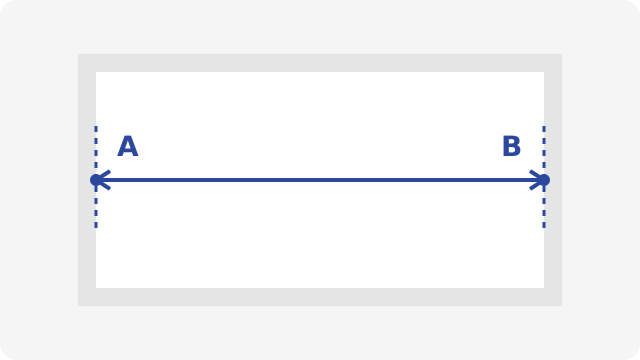
Illustration af målepunkter, ikke en eksport fra Room Scanner eller et testresultat. Brug samme endepunkter og målehøjde til begge aflæsninger.
1. Vælg de mål, opgaven afhænger af
Til indretning bør du kontrollere bredde og længde i forskellige retninger. Til et møbel skal du også undersøge adgangsvejen og den smalleste åbning, det skal igennem. En kort døråbning og et langt rummål kan vise forskellige afvigelser; ingen af dem dokumenterer de dele af planen, du ikke har kontrolleret.
| Det vil du planlægge | Relevante mål at registrere |
|---|---|
| Møblering | Rummets bredde og dybde, relevante nicher, dørslag og friplads |
| En plan af hele ejendommen | Sammenføjninger, fælles vægge, døråbninger og de rumgrænser, der bruges til areal |
| Ændringer i en butik | Faste diske, smalle passager, søjler og mål til det planlagte inventar |
| Fast inventar eller montering | Den konkrete åbning eller flade, der skal passes til, med selvstændig opmåling på stedet |
2. Registrér kontrolmålet og scanningen hver for sig
Navngiv afstanden, så du kan finde den igen, eksempelvis “stue, indvendig væg A til indvendig væg B”. Notér enhed, appversion, optagelsesdato, måleværktøj og eventuelle forhindringer eller usikre endepunkter. Behold den oprindelige værdi fra scanningen sammen med kontrolmålet, før du retter planen.
En kontrolmåling kan også være forkert. Gentag et uventet mål, og bekræft endepunkterne, før du beslutter, at planen skal ændres. Brug egnet udstyr og faglig opmåling, når opgaven kræver det.
3. Sammenlign den absolutte og relative forskel
Den absolutte forskel er afvigelsens størrelse i din valgte måleenhed. Den relative forskel er afvigelsen divideret med kontrolmålet, udtrykt i procent.
Regneeksempel: Et scannet mål på 350 cm og et kontrolmål på 348 cm afviger med 2 cm, svarende til cirka 0,57 % af kontrolmålet. Tallene er opdigtet for at forklare beregningen; de viser ikke målt præcision for Room Scanner. En afvigelse på 2 cm kan have meget forskellig betydning for en løs møblering og et fast inventar.
Gratis værktøj til kontrol af rummål
Indtast ét scannet mål og én uafhængig kontrolmåling. Brug samme enhed til begge tal: eksempelvis 350 og 348 for centimeter eller 3,50 og 3,48 for meter. Du kan gemme resultatet som en tekstnote. Beregneren kan bruges med mål fra enhver app.
Sammenlign et scannet mål med en kontrolmåling
Brug samme enhed til begge tal, eksempelvis centimeter eller tommer. Brug punktum eller komma som decimaltegn uden tusindtalsseparator.
Dette sammenligner ét par mål og dokumenterer ikke hele planens nøjagtighed. Tallene behandles på denne side og indgår ikke i analysehændelser.
Der er ingen universel grænse for et godkendt resultat. Tag udgangspunkt i opgavens krav, kontrollér flere relevante afstande, og registrér den usikkerhed, der er tilbage. Procentforskellen er ikke en sikkerhedsscore eller dokumentation for, at planen kan bruges til byggeri.
Ret planen, og kontrollér eksporten
Gennemgå geometrien i Room Scanners planeditor. Du kan tilpasse hjørner og mål samt tilføje eller rette døre og vinduer. Kontrollér tilstødende rum igen, når du ændrer fælles grænser. Hvis et større afsnit er optaget dårligt, kan en ny scanning være mere nyttig end en lang række rettelser.
Hold styr på ændringerne. En kort kontrolnote kan indeholde:
- Rummet og de navngivne endepunkter for målingen.
- Det oprindelige scanningsmål og den uafhængige kontrolmåling med enheder.
- Rettelsen, eller årsagen til at en forskel stadig er uafklaret.
- Dato og navn på den person, der kontrollerede målet.
- Om den eksporterede fil blev gennemgået efter rettelsen.
Åbn den eksporterede PDF eller tegning i modtagerens program. Kontrollér måleenheder, synlige mål, rumnavne og læselig tekst. En CAD-import kan kræve en særskilt kontrol af enheder og målestok. Vores guide til apps til plantegninger forklarer filformaterne, og guiden til ejendomsmæglere beskriver klargøring af materiale til en boligannonce.
Spørgsmål om mål fra rumscanning
Hvor nøjagtig er en rumscanning?
Nøjagtigheden afhænger af rummet, optagelsesforhold, enhed, behandling og rettelser. Vi angiver ikke ét universelt præcisionstal for alle planer fra Room Scanner. Kontrollér de mål, din opgave kræver, og skeln mellem en sensors specifikationer og nøjagtigheden af den færdige tegning.
Kan jeg måle et rum uden LiDAR?
Room Scanner understøtter manuel indtastning af rummål på kompatible iPhones og iPads uden LiDAR. Planen dannes ud fra de værdier, du indtaster. Automatisk rumoptagelse kræver LiDAR-hardware; en ny enhed eller et “Pro”-navn er ikke i sig selv nok til at fastslå understøttelse.
Erstatter en scanning målebånd eller lasermåler?
Scanningen hjælper med at registrere rummets indretning, mens en selvstændig måling kontrollerer en bestemt afstand. Metoderne kan bruges sammen. Kontrollér tætsiddende inventar særskilt på stedet, og brug faglig opmåling, når det er nødvendigt.
Kan jeg bruge det beregnede gulvareal til alle formål?
Undersøg, hvilke grænser, rum og etager der indgår. Et vist indvendigt rumareal er ikke automatisk det samme som ejendommens annoncerede, registrerede eller fagligt vurderede areal. Aftal beregningsgrundlaget, før du bruger en samlet værdi.
Hvad gør jeg, hvis scanning og kontrolmåling er forskellige?
Gentag først kontrollen med samme endepunkter og måleenheder. Gennemgå derefter den tilsvarende geometri i planen. Ret målet eller scan rummet igen, og gennemgå eksporten på ny. Behold uafklarede forskelle i dine noter.
Prøv Room Scanner til at optage eller indtaste et rum, tilpasse planen og dele et kontrolleret resultat.
