Bedste 3D-designsoftware til arkitekter og indretningsarkitekter
Den bedste 3D-designsoftware til din praksis er den, der leverer det, projektet kræver. Registrering af eksisterende rum, sammenligning af møbleringer og udarbejdelse af en detaljeret bygningsmodel er forskellige opgaver. Begynd med at beslutte, hvilken opgave værktøjet skal løse.
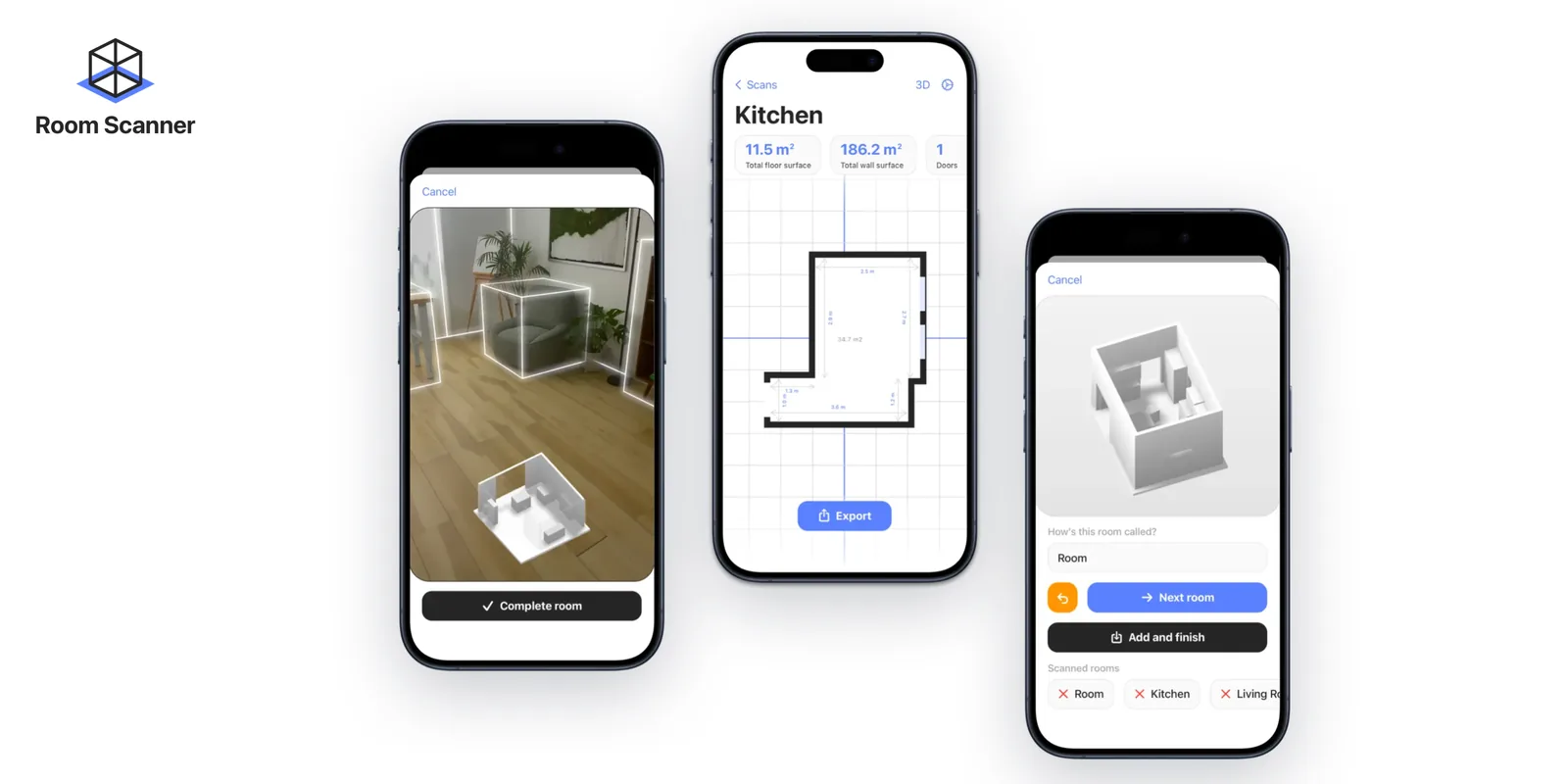
Vi udgiver Room Scanner. Dette er en tjekliste til valg af software, ikke en uafhængig rangliste eller en praktisk sammenlignende test af konkurrerende apps.
Vælg værktøj efter opgaven
| Primær opgave | Funktioner at se efter | Det bør du afprøve |
|---|---|---|
| Registrere eksisterende rum | Scanning eller manuel indtastning af mål, redigerbar geometri | Et rum med de åbninger og nicher, dine projekter indeholder |
| Sammenligne møbleringer | Mål på objekter, placering og gemte alternativer | Et virkeligt produkts mål, døradgang og plads til at bevæge sig |
| Diskutere et forslag med kunden | Læselige 2D-tegninger og en brugbar 3D-visning | Om en person uden forhåndskendskab forstår forslaget |
| Arbejde videre i CAD eller BIM | Relevante eksportformater og et program, der kan modtage dem | Enheder, målestok, orientering og redigerbare elementer |
| Lave en detaljeret præsentation | Materialer, lys og rendering | Den billedkvalitet opgaven faktisk kræver |
Antag ikke, at en rumscanner har alle funktioner til rendering, dokumentation eller BIM. Et lille prøveprojekt fortæller mere end længden på en funktionsliste.
Vurdér scanning og redigering samlet
Undersøg, hvor nemt du kan gennemgå og rette rummets omrids, åbninger og mål. Automatisk registrering kan reducere tegnearbejdet, men resultatet skal stadig kontrolleres. Hurtig scanning kan give ekstra arbejde senere, hvis geometrien er vanskelig at rette.
Room Scanner understøtter LiDAR-scanning og manuel indtastning af rum. Kontrollér de aktuelle enhedskrav i App Store. På en kompatibel enhed uden LiDAR kan du indtaste målene. Automatisk scanning kræver egnet LiDAR-hardware.
Vurdér nøjagtigheden med egne kontrolmål
Hverken en flot 3D-visning eller en sensors specifikation dokumenterer den færdige plantegnings nøjagtighed. Vælg flere afstande, der er relevante for opgaven, mål mellem de samme fysiske punkter, og sammenlign med planen.
Brug vores guide og beregner til kontrol af mål til at dokumentere forskellene. Notér rettelser, og gennemgå den tilstødende geometri efter redigering. Vi giver ikke manuel planlægning eller scanning én generel karakter for nøjagtighed. Begge arbejdsgange kan indeholde fejl.
Vælg mellem 2D-plan og 3D-model
En 2D-plan er praktisk til at gennemgå forbindelser mellem rum, mål og noter. En 3D-model hjælper med at forklare proportioner og rumlige sammenhænge. Mange projekter har gavn af begge dele, men detaljeniveauet afhænger af modtageren.
Ved møblering skal du kontrollere produktets faktiske mål og den nødvendige friplads. Ved dokumentation til byggeri skal du aftale krav til opmåling og tegninger med den ansvarlige fagperson. En genereret plan er ikke automatisk egnet til godkendelse eller montering.
Afprøv filerne, før du beslutter dig
Spørg modtageren om det nødvendige format, og eksportér en repræsentativ prøve. Åbn den i modtagerens program, og kontrollér en kendt afstand, enheder, tekst og rummets orientering. Notér, hvilke elementer der fortsat kan redigeres.
Vores guide til plantegninger og eksport forklarer anvendelsen af tegninger, PDF og modeller. Et tilgængeligt filformat garanterer ikke fuld integration med alle designprogrammer eller programudgaver.
Sammenlign hele arbejdsgangen
Medregn oplæring, scanning eller indtastning, kontrol, rettelser og eksport. Notér, hvilke opgaver du løste, og hvad du måtte gøre om. Kontrollér aktuelle abonnementsvilkår og adgang til eksport, før du køber.
Prøv Room Scanner med et rum, du kender godt, og vurder resultatet ud fra tjeklisten.
